 EcorisMap
CHAPTER 11
可視領域を作成する
ある地点から見通せる範囲(可視領域・ビューシェッド)を標高データから計算し、地図に表示します。猛禽類の定点からの見通しの確認や、調査地点・観察地点の選定などに使えます。可視領域は一時的な表示で、レイヤやデータとしては保存されません。
作成の手順
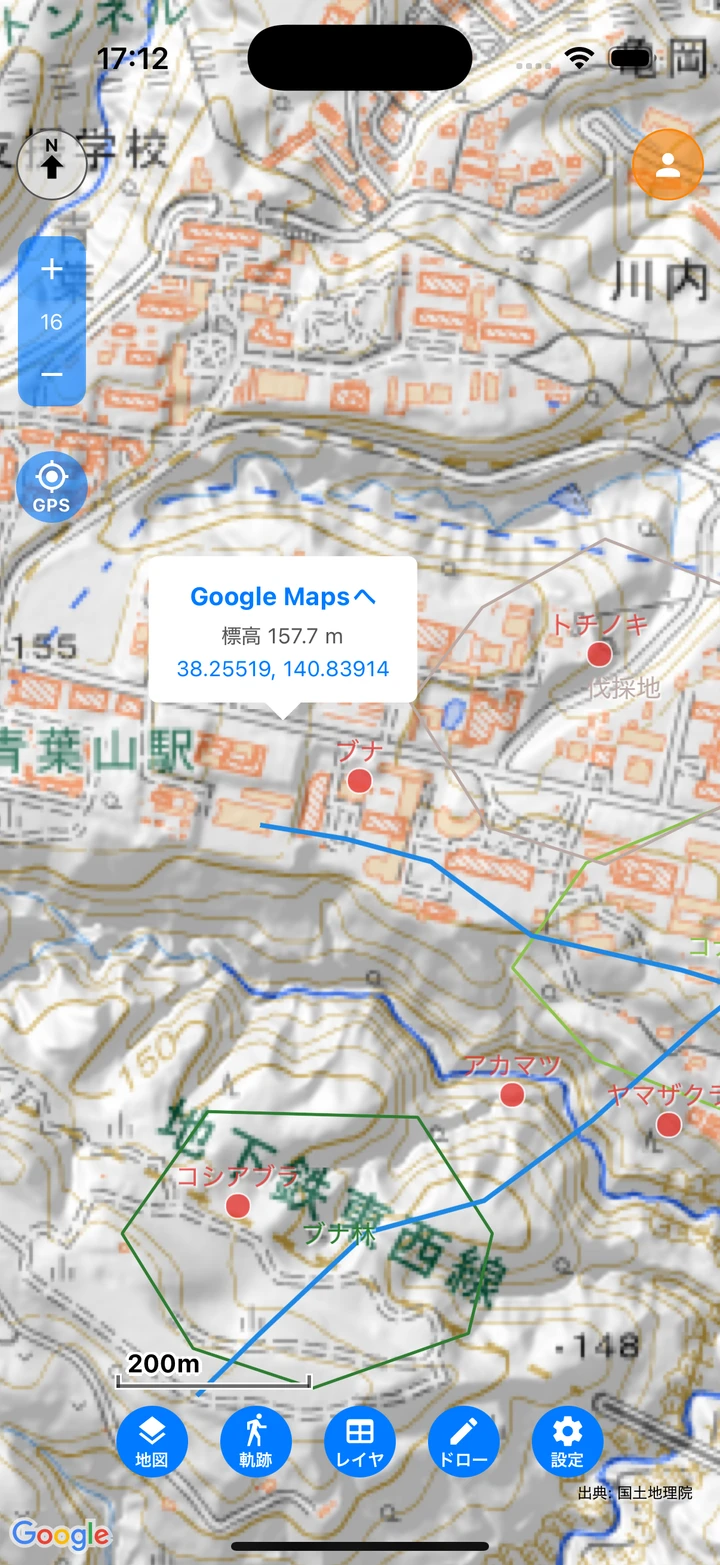
- 地図上で観測点にしたい場所を長押しします。
- 表示されたポップアップの「可視領域を作成」をタップします。
- 「可視領域の作成」ダイアログで距離と観測点の高さを入力し、「OK」をタップします。
- 計算が終わると可視領域が地図に表示され、画面上部に件数のバナーが表示されます。
計算は端末の中で行われるため、距離を大きくするほど時間がかかります(半径10kmで標高タイルを約120枚読み込みます)。計算中は画面に読み込みのインジケータが表示されます。終わるまで待ってください。
ダイアログの項目
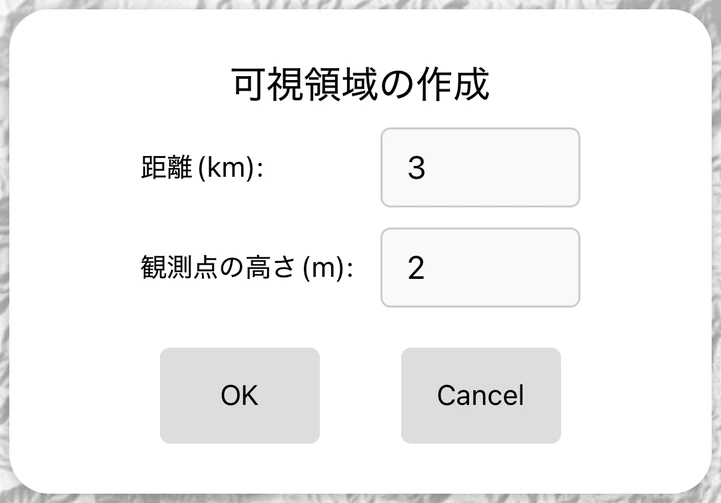
- 距離(km) — 観測点からの半径です。0.1〜100kmの範囲で入力します(初期値3km)。10kmを超えると、距離に応じて標高データの解像度が粗くなります。
- 観測点の高さ(m) — 地面から視点までの高さです。0〜1000mの範囲で入力します(初期値2m)。観測点の標高にこの高さを足した位置から見通しを計算します。
- ポイント「〇〇」を中心にする — 長押しした位置の近くに表示中のポイントがあるときだけ表示されます。オンにすると、長押しした位置ではなく、そのポイントの座標を観測点にします。定点や巣の位置など、記録済みのポイントを中心に計算したいときに使ってください。
表示のしかた
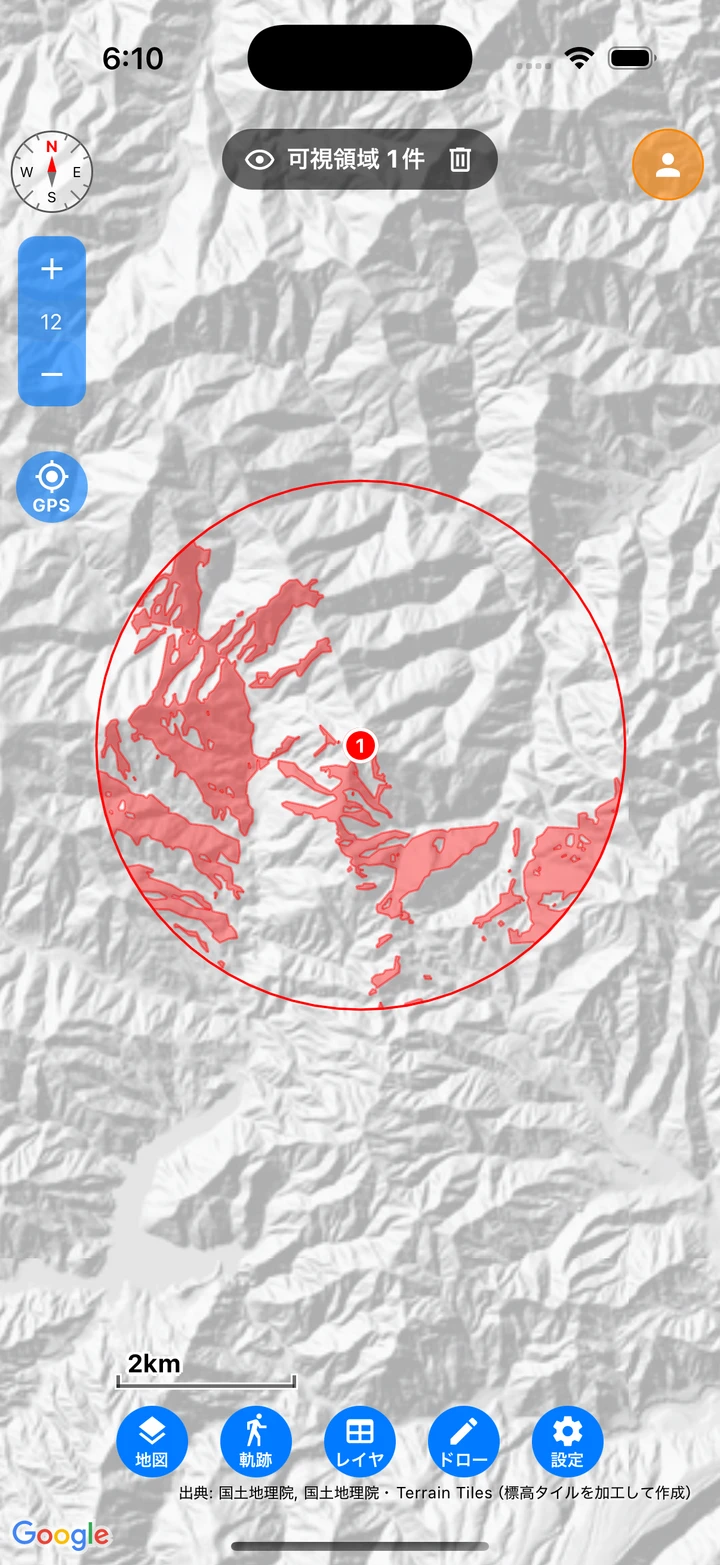
- 見通せる範囲が半透明の赤で塗られ、指定した距離の円と、番号付きの観測点マーカーが表示されます。見通せる範囲が飛び地に分かれる場合はそれぞれ表示され、見えない部分は穴として表現されます。
- 表示中にもう一度長押しして作成すると、複数の観測点の可視領域を重ねて表示できます。番号は作成した順につきます。場所や条件を変えて、見通しを比べたいときに便利です。
- 表示中は画面上部に件数のバナーが表示されます。バナーのゴミ箱ボタンをタップすると、確認のうえ表示中の可視領域をすべて消去します。
- 可視領域は一時的な表示です。地図の切り替えなど他の操作をしても消えませんが、アプリを終了すると消えます。結果を残したいときは、スクリーンショットを保存してください。
標高データについて
- 日本国内は国土地理院の標高タイル(DEM10B、約10mメッシュ)を使い、範囲が国外にかかる部分はAWSのTerrain Tiles(全球)へタイル単位で自動的に切り替わります。
- 標高タイルの取得にはインターネット接続が必要です。読み込んだタイルは端末にキャッシュされるので、距離や高さを変えて計算し直すときは速くなります。一部のタイルが通信エラーで取得できなかった場合は、不正確な結果を表示しないように作成が中止されます。
- 電波の届かない場所で作成するには、あらかじめダウンロードモードで「標高タイル(可視領域用)」をダウンロードしておきます(モバイル版のみ。地図をダウンロードする参照)。ダウンロード済みの範囲なら、オフラインでも可視領域を作成できます。
- 地球の丸みと大気による光の屈折を補正して計算しています。
- 標高データは地表面の高さです。樹木や建物の高さは考慮されません。結果は目安として使ってください。
- 海上など標高が得られない場所では、「標高データを取得できませんでした」と表示され作成できません。
メモ: 地図を長押ししたときのポップアップには、その地点の標高も表示されます(ホーム画面の見かた)。