 EcorisMap
CHAPTER 02
ホーム画面の見かた
アプリを起動すると表示されるホーム画面の、ボタンの配置と地図の基本操作を説明します。
地図上のボタン
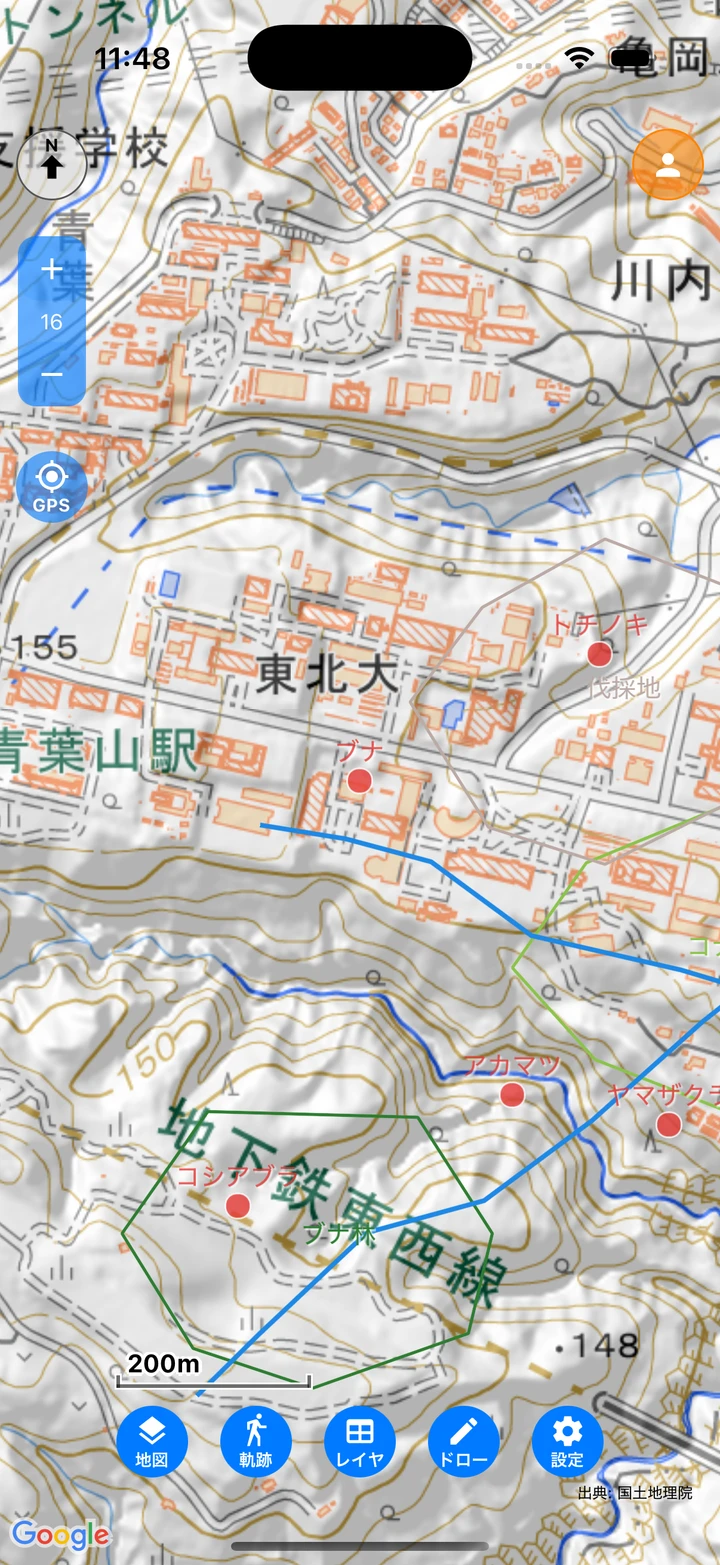
- コンパス — 進行方向を上にするヘディングアップと、北を上にするノースアップを切り替えます。長押しすると、現在地から方位方向へ伸びる方向線の表示を切り替えられます。
- ズーム — 縮尺を変更します。間に現在のズームレベルが表示されます。
- GPS — 現在地の表示と追従を切り替えます。色が状態を表します:オフ=青/表示のみ=薄赤/追従=赤。
- アカウント — 画面右上にあります。ログイン前はログイン画面を開きます。組織アカウントでログイン中は「プロジェクト」「設定」「ログアウト」、Google Driveに接続中は「Drive」「ログアウト」のメニューを開きます。
このほか、左下にスケールバー、右下に表示中の地図の出典が表示されます。
画面下部のボタン
- 地図 — 地図選択画面を開きます。
- 軌跡 — 軌跡の記録を開始/終了します。記録中は赤くなります。
- レイヤ — レイヤ一覧画面を開きます。
- ドロー — ポイント/ライン/ポリゴン/メモの編集ツールを選びます。「ドロー」を選ぶとツールをオフにします。
- 設定 — 設定画面を開きます。
地図の基本操作
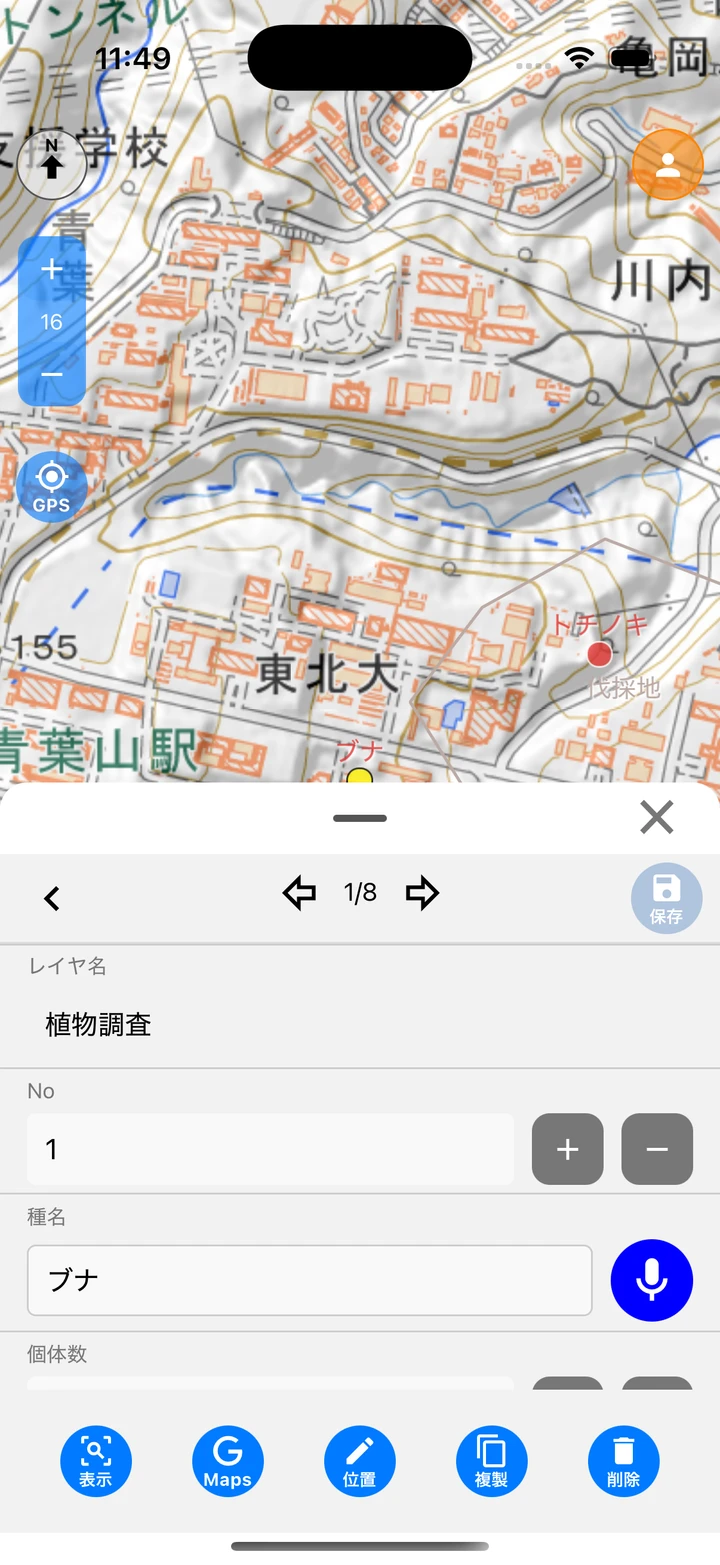
- ドラッグ/ピンチ — 地図を移動、拡大・縮小します。
- 地物をタップ — 属性情報が画面下部のシートに表示されます。値の入力や編集はデータを記録するを参照してください。ベクトルタイル地図の地物をタップした場合は、属性の一覧がポップアップで表示されます。
- 長押し — 地物がない場所でも、その地点の標高・座標・現在地からの距離がポップアップで表示され、Google Mapsで開くこともできます。Google地図上のPOI(地名・施設名)をタップしたときも同じです。座標はタップするとコピーされます。ポップアップからは、その地点で見通せる範囲を計算する可視領域の作成や、距離の測定もできます。
メモ: 初回起動時は利用規約への同意画面が、アプリ更新後は更新情報が表示されます。