 EcorisMap
CHAPTER 05
地図を用意する
「地図」ボタンを押すと地図選択画面が開きます。この画面では、表示する地図の切り替えと、地図の追加・編集を行います。オフライン用のダウンロードは地図をダウンロードするを参照してください。
地図選択画面
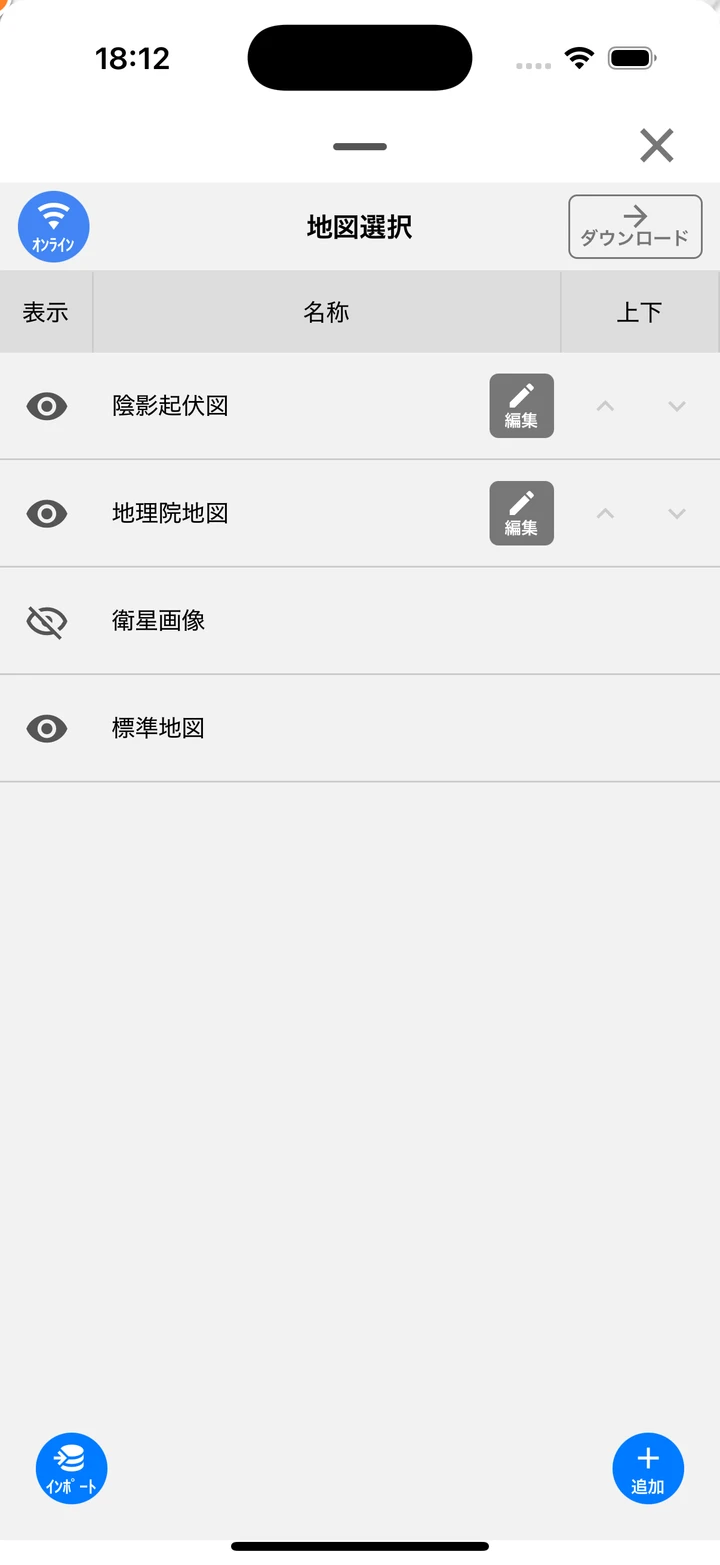
- 表示切替(目のアイコン) — 地図の表示/非表示を切り替えます。透過設定のある地図は下の地図に重ねて表示されます。
- 地図名 — PDF地図とPMTilesは、タップするとその地図の範囲へジャンプします。長押しするとドラッグで並べ替えできます。
- 編集(鉛筆) — 地図編集画面を開きます。
- PDF — PDFの地図を指定すると表示されます。タップするとPDFを再取得します。
- 上下 — 表示順を1段ずつ移動します。上にある地図が手前に表示されます。グループの直下で操作すると、ドラッグと同じようにグループへの出し入れができます。
- グループ — 地図をまとめるグループ(フォルダ)を作ります。ボタンを押してグループ名を入力すると、一覧の先頭に追加されます。フォルダアイコンのタップで開閉します。
- オフライン/オンライン切替(左上) — ダウンロード済みのタイルだけで表示するオフラインモードに切り替えます。地図をダウンロードするを参照してください。
- ダウンロード(右上) — ダウンロードモードに入ります。地図をダウンロードするを参照してください。
- インポート — 地図設定(json)・PDF地図・PMTilesファイルを読み込みます。地図設定は、複数地図の設定なら全体を置き換え、単一の設定なら追加または更新します。位置情報付きPDFは地図として使え、複数ページのPDFはページごとに別の地図になります。EcorisMapで出力したPDFも読み込めます。PMTilesは範囲・ズームをファイルから自動設定します。
- 追加 — 新しい地図を登録します。地図編集画面が開きます。
最初から登録されている地図
インストール直後は、次の4つの地図が登録されています。
「標準地図」と「衛星画像」はGoogleのベース地図です。表示できるのはどちらか一方だけで、片方をオンにするともう片方はオフになります。両方オフにするとベース地図なしになります。この2つは編集・削除・並べ替えができず、常に一覧の最下部に固定されます。
| 地図名 | 提供元 | 備考 |
|---|---|---|
| 陰影起伏図 | 国土地理院 | 透過0.7で重ね合わせ用。初期表示オン |
| 地理院地図 | 国土地理院 | 標準地図タイル。初期表示オン |
| 衛星画像 | 初期表示オフ | |
| 標準地図 | 初期表示オン |
地図の追加・編集(地図編集画面)
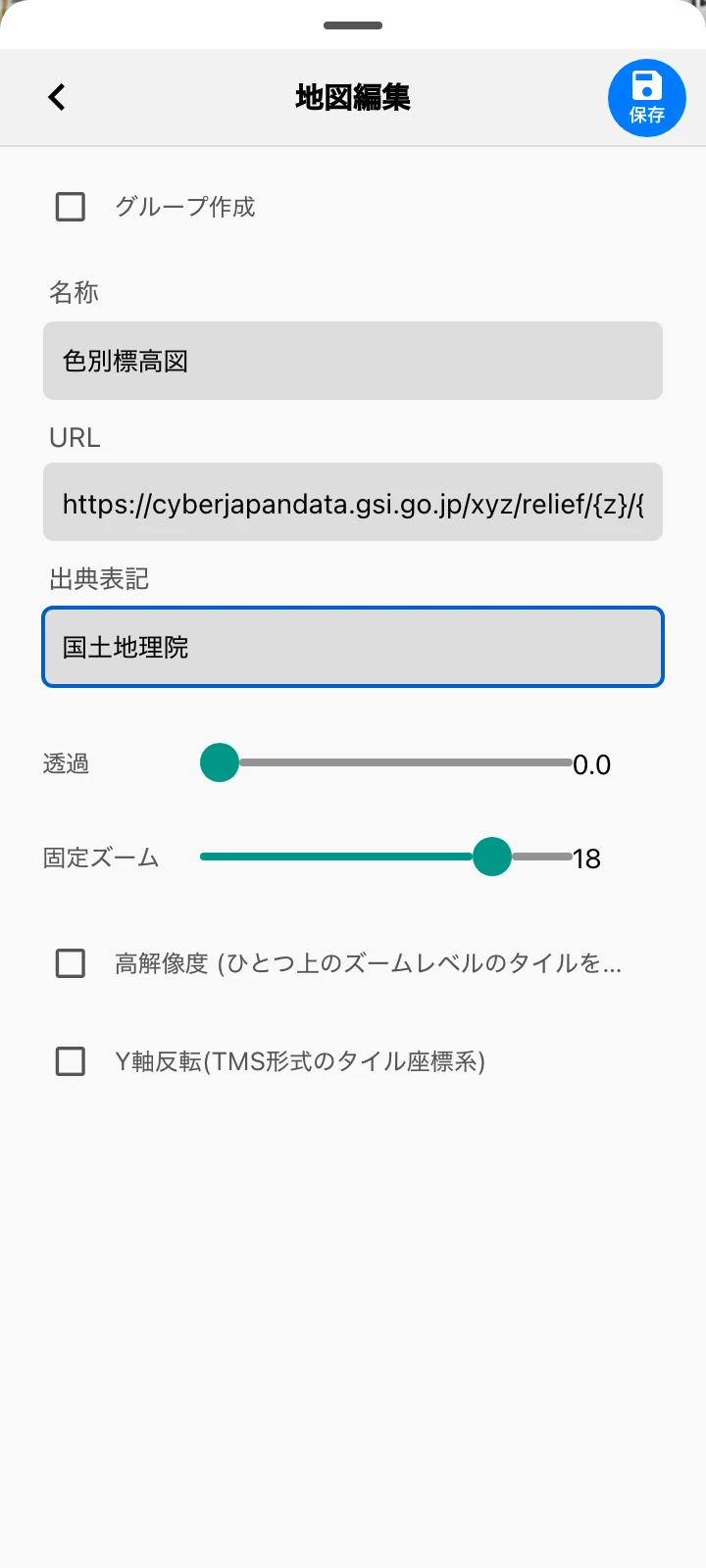
- 名称 — 一覧に表示される地図名。
- プリセット(名称欄右の「∨」) — 新しい地図を追加するときに表示されます。「現存植生図2024」や「GEBCO海底地形図(全球)」など、用意された地図を一覧から選ぶと、URL・出典・透過などの設定が自動で入力されます。
- URL — 地図タイルのURL。対応形式は下の表を参照してください。
- 出典表記 — 地図の利用規約に従って出典を記載します。地図表示中に画面右下へ表示されます。外部で公開されている地図を使用する場合は、必ず提供元の利用規約を確認してください。
- 透過(0〜1) — 値を上げるほど透明になり、下の地図と重ねられます。陰影起伏図の重ね合わせなどに使います。
- 固定ズーム — この値より拡大すると、このズームレベルのタイルを引き伸ばして表示します。これをオーバーズームと呼びます。地図が配信されている最大ズームレベルに合わせて設定してください。それ以上拡大してもタイルが引き伸ばされて表示され続け、配信されていないズームレベルでも地図が消えません。
- 高解像度 — ひとつ上のズームレベルのタイルを使用して精細に表示します。地理院地図を広域で詳細に表示したいときなどに使います。
- Y軸反転 — TMS形式(Y軸原点が下)のタイルを読み込む場合にチェックします。
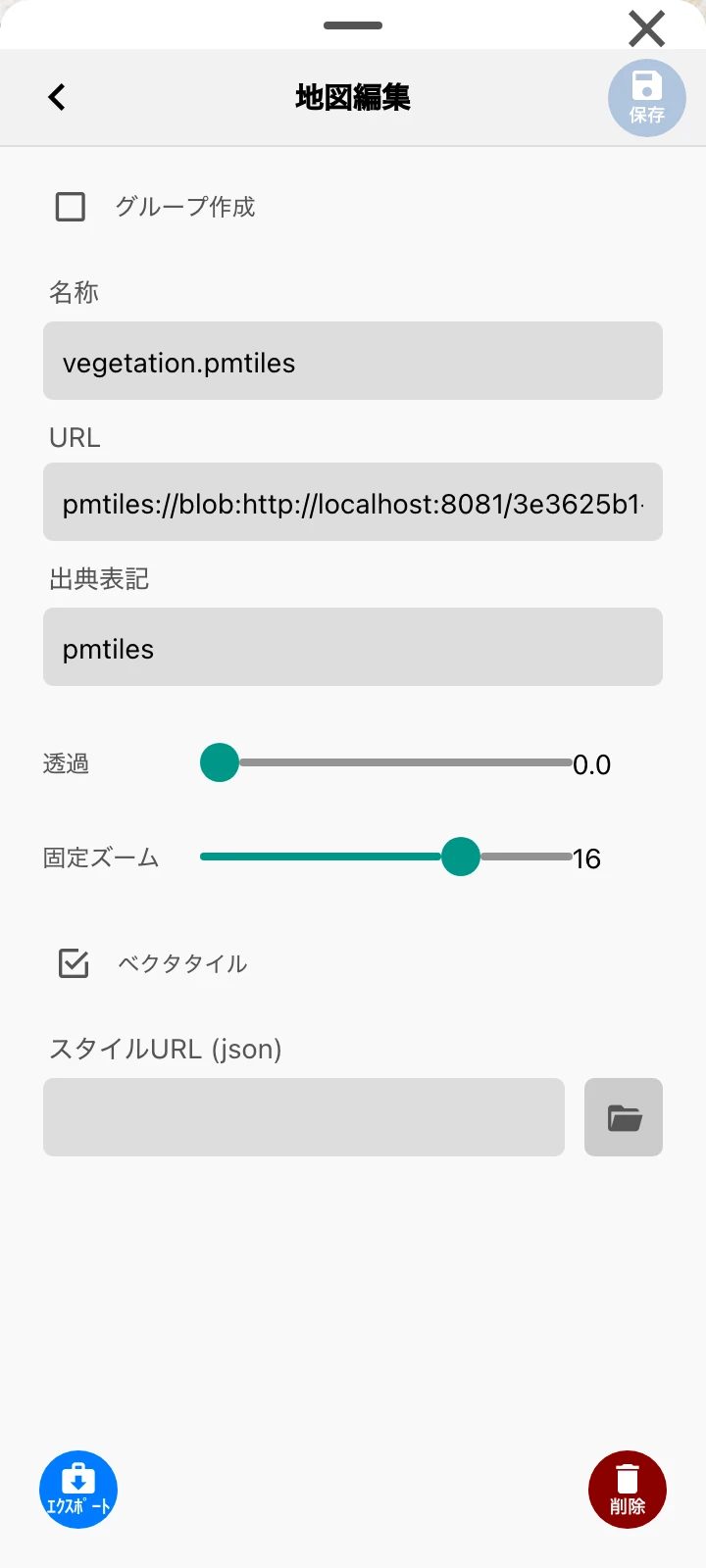
- ベクタタイル — URLにPMTilesを指定すると表示されます。PMTilesがベクトル形式の場合にチェックします。チェックしない場合は、ラスタ形式のPMTilesとして認識されます。
- スタイルURL (json) — URLにpbfを指定するか、「ベクタタイル」をチェックすると表示されます。ベクトルタイルのスタイルを指定します。書式はMapLibre Style Specのlayersに準拠し、基本的な項目のみサポートします。フォルダボタンから端末内のスタイルjsonも読み込めます。サンプルはstyle_sampleを参照してください。
- エクスポート — この地図の設定をjsonで書き出します。
- 削除 — 地図設定を削除します。「削除しますか?」の確認が表示されます。グループを削除しても、中の地図は残ります。
- 保存(右上) — 変更を保存します。
URLの対応形式
URLには次の形式の地図を指定できます。自分のデータからタイルを作って配信する方法は地図タイルの作成と配信を参照してください。
| 形式 | URLの書き方 |
|---|---|
| 地図タイル(XYZラスタ) | https://example/{z}/{x}/{y}.png |
| ベクトルタイル(pbf) | URLに .pbf を含む形式 |
| PMTiles | https://example/sample.pmtiles(ラスタ・ベクタ両対応)。URLに .pmtiles を含まない場合は先頭に pmtiles:// を付けます |
| PDF(位置情報付き) | https://example/sample.pdf(Basic認証は user:pass@ 埋め込み対応) |
| 陰影起伏(DEM動的生成) | hillshade://https://.../{z}/{x}/{y}.png(標高RGBタイルから陰影を動的生成) |
| 段彩陰影(DEM動的生成) | relief://https://.../{z}/{x}/{y}.png(標高タイルから段彩・陰影・等深線を動的に生成) |
調査で使える公開地図タイル
調査でよく使う地図の例です。「追加」でURLを貼り付け、次の設定を行うと使えます。多くは地図の追加時にプリセットとしても選べます。利用の前に、必ず提供元の利用規約と出典表記の条件を確認してください。
| 名称 | URL | 出典表記 | 透過 | 固定ズーム | Y軸反転 | ベクタタイル |
|---|---|---|---|---|---|---|
| 現存植生図2024 | https://map.ecoris.info/tiles/veg2024/{z}/{x}/{y}.png | エコリス、環境省生物多様性センター | 0 | 15 | オフ | − |
| 特定植物群落 | https://map.ecoris.info/tiles/spPlantComm.pmtilesスタイルURL: https://map.ecoris.info/tiles/spPlantComm.json | エコリス、環境省生物多様性センター | 0 | 15 | − | オン |
| クマタカ生息適地 | https://map.ecoris.info/tiles/kumataka/{z}/{x}/{y}.png | エコリス | 0 | 11 | オン | − |
| 地理院写真(最新) | https://cyberjapandata.gsi.go.jp/xyz/seamlessphoto/{z}/{x}/{y}.jpg | 国土地理院 | 0 | 18 | オフ | − |
| 地理院写真(1974〜1978年) | https://cyberjapandata.gsi.go.jp/xyz/gazo1/{z}/{x}/{y}.jpg | 国土地理院 | 0 | 17 | オフ | − |
| 陰影起伏図(全方位対応) | hillshade://https://tiles.gsj.jp/tiles/elev/mixed/{z}/{y}/{x}.png | 産総研シームレス標高タイル | 0.5 | 15 | オフ | − |
| 20万分の1日本シームレス地質図V2 | https://gbank.gsj.jp/seamless/v2/api/1.2/tiles/{z}/{y}/{x}.png | 産総研地質調査総合センター | 0 | 13 | オフ | − |
| GEBCO海底地形図(全球) | relief://https://tiles.gsj.jp/tiles/elev/gebco/{z}/{y}/{x}.png#style=gebco | 産総研シームレス標高タイル(GEBCO)・海しる(海上保安庁) | 0 | 9 | オフ | − |
メモ: GEBCO海底地形図は、標高タイルから段彩・陰影・等深線を端末の中で生成して表示します(
relief://形式)。島名・海底地形名と水深の数値ラベルも表示されます。オフライン用のダウンロードにも対応しています。また「陰影起伏図(全方位対応)」のURLは海陸統合の標高タイル(mixed)を使うと、海底地形にも陰影が表示されます。