 EcorisMap
CHAPTER 16
アプリの設定
「設定」ボタンから開く設定画面では、データの保存・読み込みやアプリ全体の設定を行います。
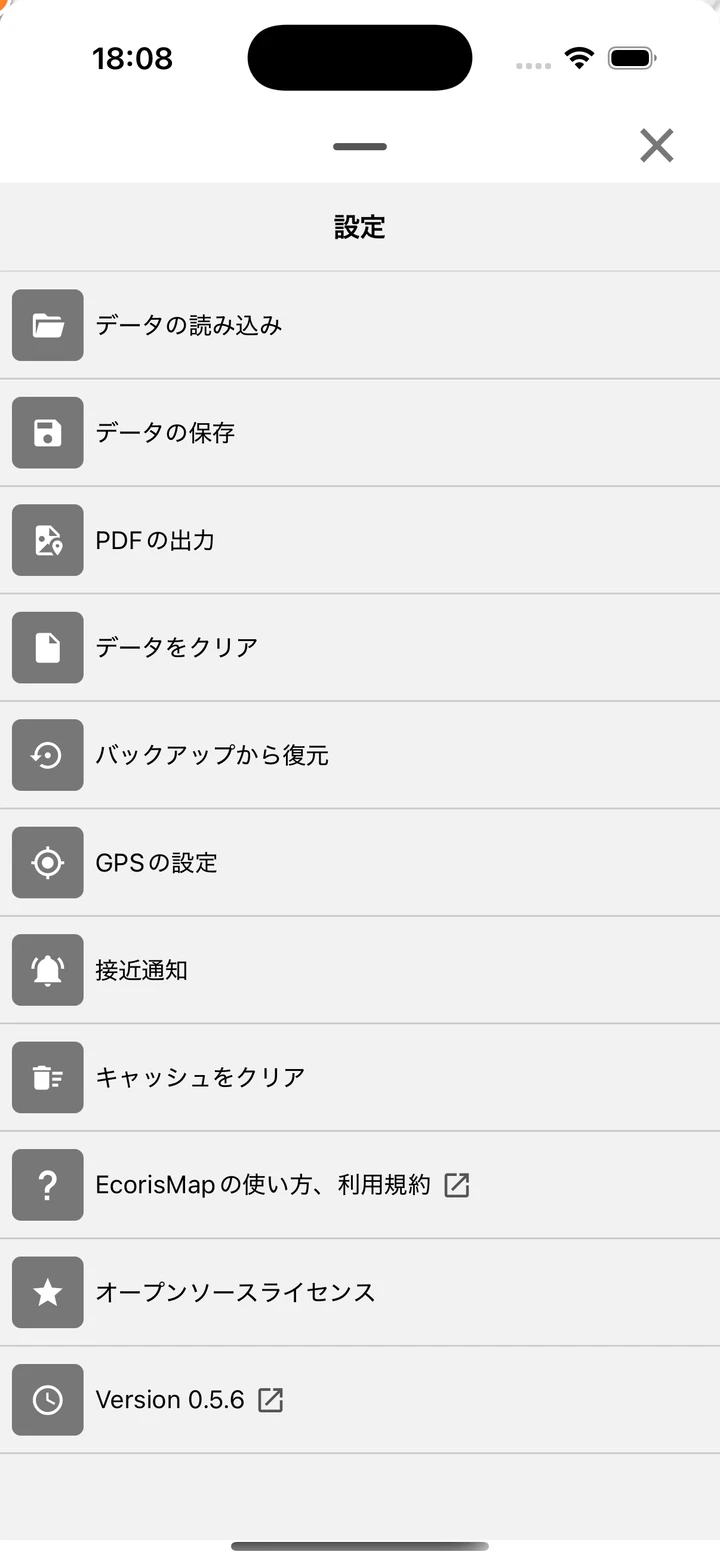
- データの読み込み — データを取り込むを参照してください。
- データの保存 — データを書き出すを参照してください。
- PDFの出力 — PDFに出力するを参照してください。
- GPSの設定・接近通知 — GPSを使うを参照してください。
バックアップから復元(モバイル版のみ)
データが失われる操作の直前には、自動的にバックアップが作成されています。設定画面の「バックアップから復元」で戻せます。
自動バックアップが作成されるタイミング:プロジェクトを閉じる前/プロジェクトを開く前/データクリア前/ファイル読み込み前/復元前
最新5世代まで保持されます。データが0件のときは作成されません。
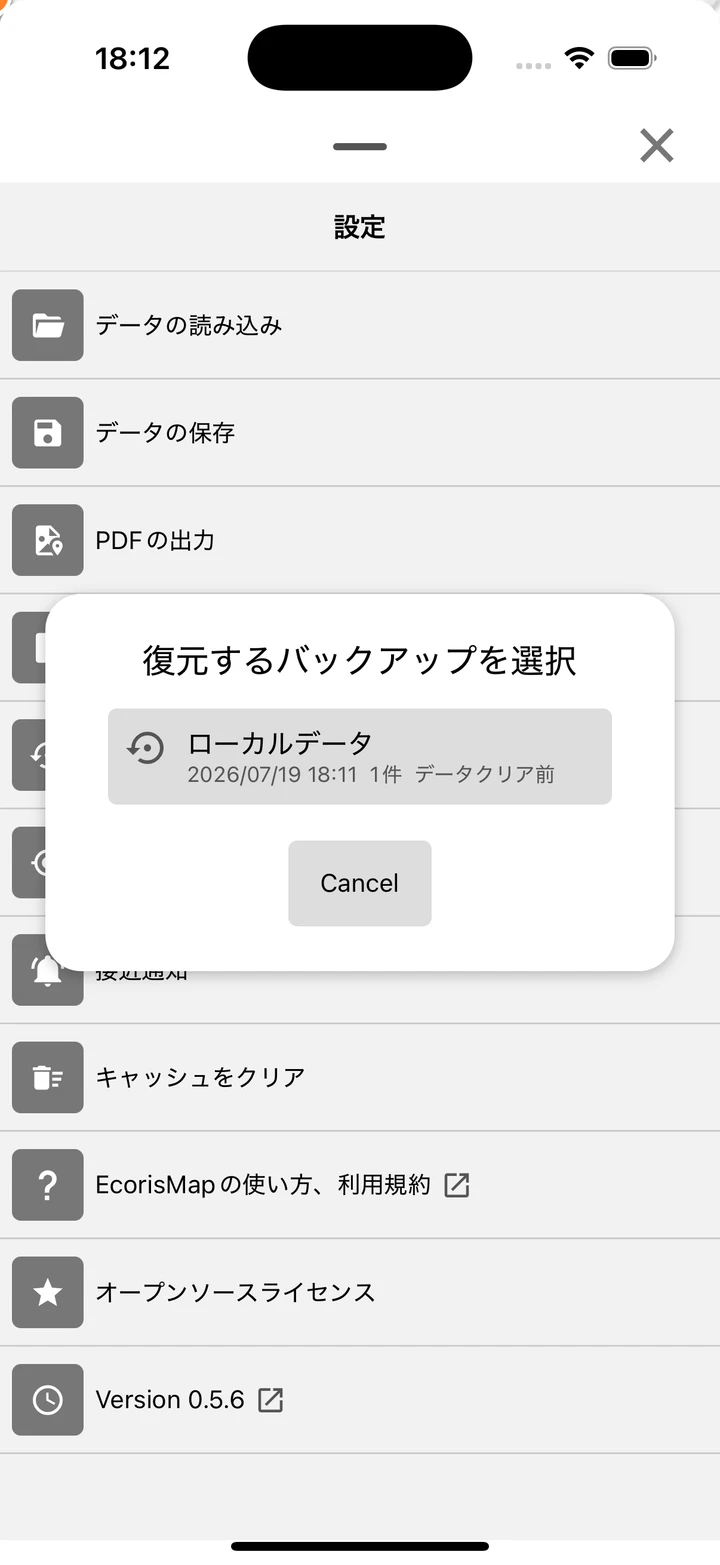
復元の手順
- 「バックアップから復元」をタップし、一覧から復元したいバックアップを選びます。一覧にはプロジェクト名または「ローカルデータ」、日時、件数、作成タイミングが表示されます。
- 「選択したバックアップを復元しますか?現在のデータは置き換えられます。(現在の状態も自動バックアップされます)」で実行します。
- 復元後、プロジェクトの同期(アップロード/ダウンロード)を行う場合は、オンラインでの再ログインが必要なことがあります。
メモ: 動的辞書の内容はバックアップの対象外です。
バックアップの削除
一覧の各行の削除ボタンで個別に、「すべて削除」で端末内のバックアップをまとめて削除できます(一覧に表示されない他のアカウントの分も含みます)。どちらも確認のうえ実行され、削除は元に戻せません。端末を手放すときなど、復元用のデータを残したくない場合に使ってください。
データをクリア
「現在のデータをクリアしますか?」で確認すると、データ・レイヤ・追加した地図・設定が初期状態に戻ります。
- クリアの直前には自動バックアップが作成されます。
- 写真と地図のダウンロードキャッシュ、利用規約への同意状態は削除されません。
キャッシュをクリア
「すべてのキャッシュ(地図と写真)をクリアしますか?」で確認すると、ダウンロード済みの地図タイルと写真のキャッシュが削除されます。記録データやレイヤは削除されません。
言語
アプリの表示言語を切り替えます。「システム設定に従う」「日本語」「English」から選べます(初期値はシステム設定に従う)。
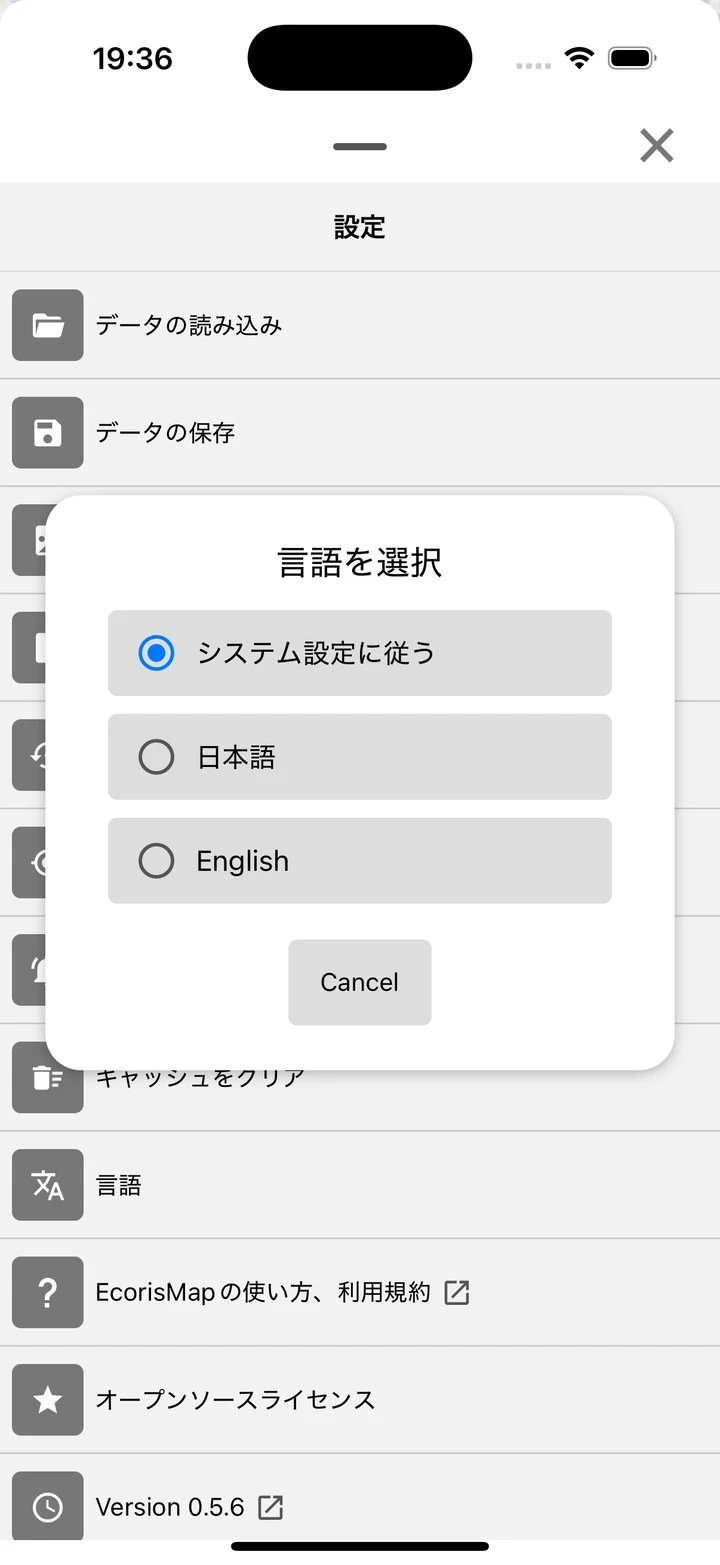
- モバイル版はアプリを再起動すると反映されます。Web版は自動的に再読み込みされます。
その他
- EcorisMapの使い方、利用規約 — このマニュアルと利用規約をブラウザで開きます。
- オープンソースライセンス — 使用しているオープンソースソフトウェアのライセンス一覧を表示します。
- Version — 現在のバージョンを表示します。タップすると更新履歴(CHANGELOG)をブラウザで開きます。