 EcorisMap
CHAPTER 03
データを取り込む
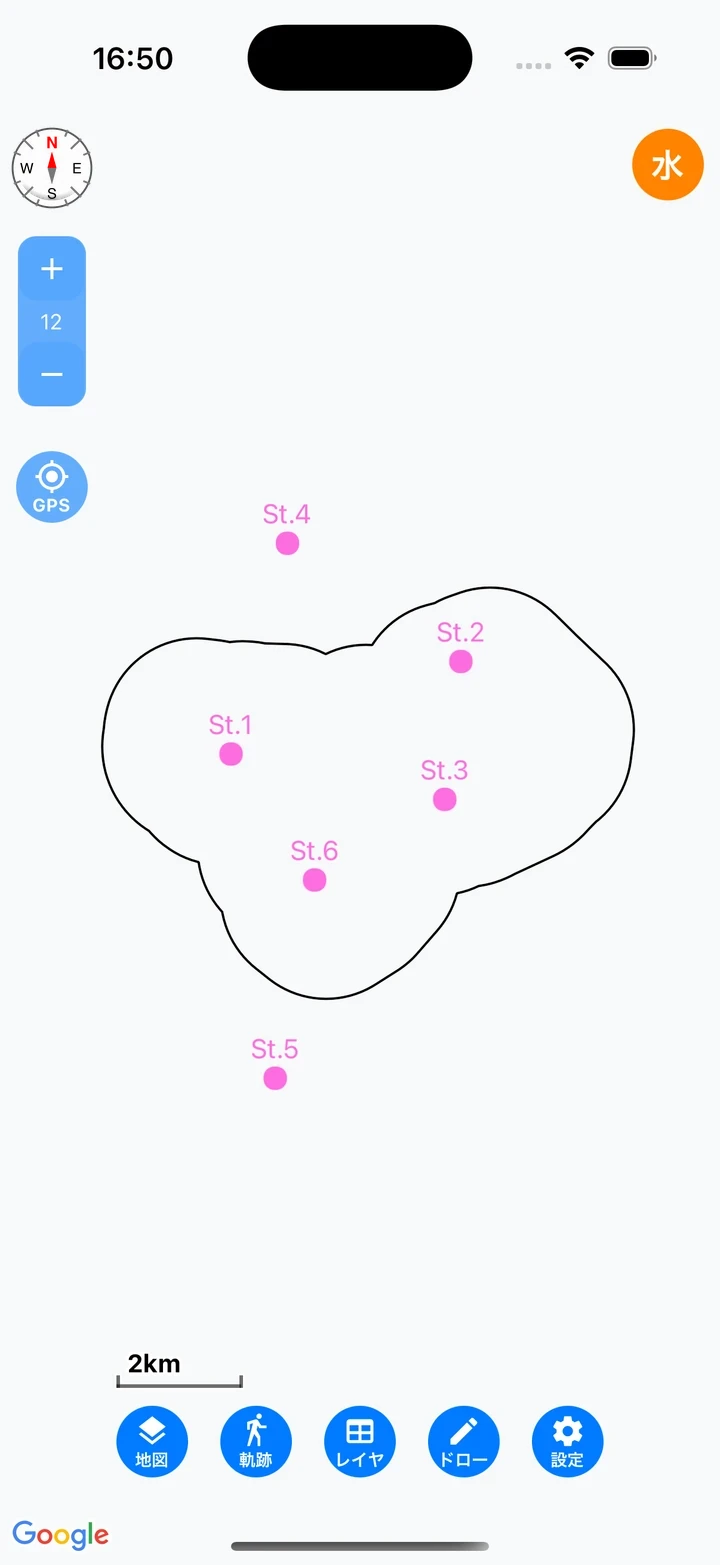
GeoJSONやGPXなどのファイルを読み込んで、レイヤとして地図に表示できます。過去の調査結果や調査地点をあらかじめ読み込んでおくと、現地で参照しながら記録を進められます。
ファイルを読み込む
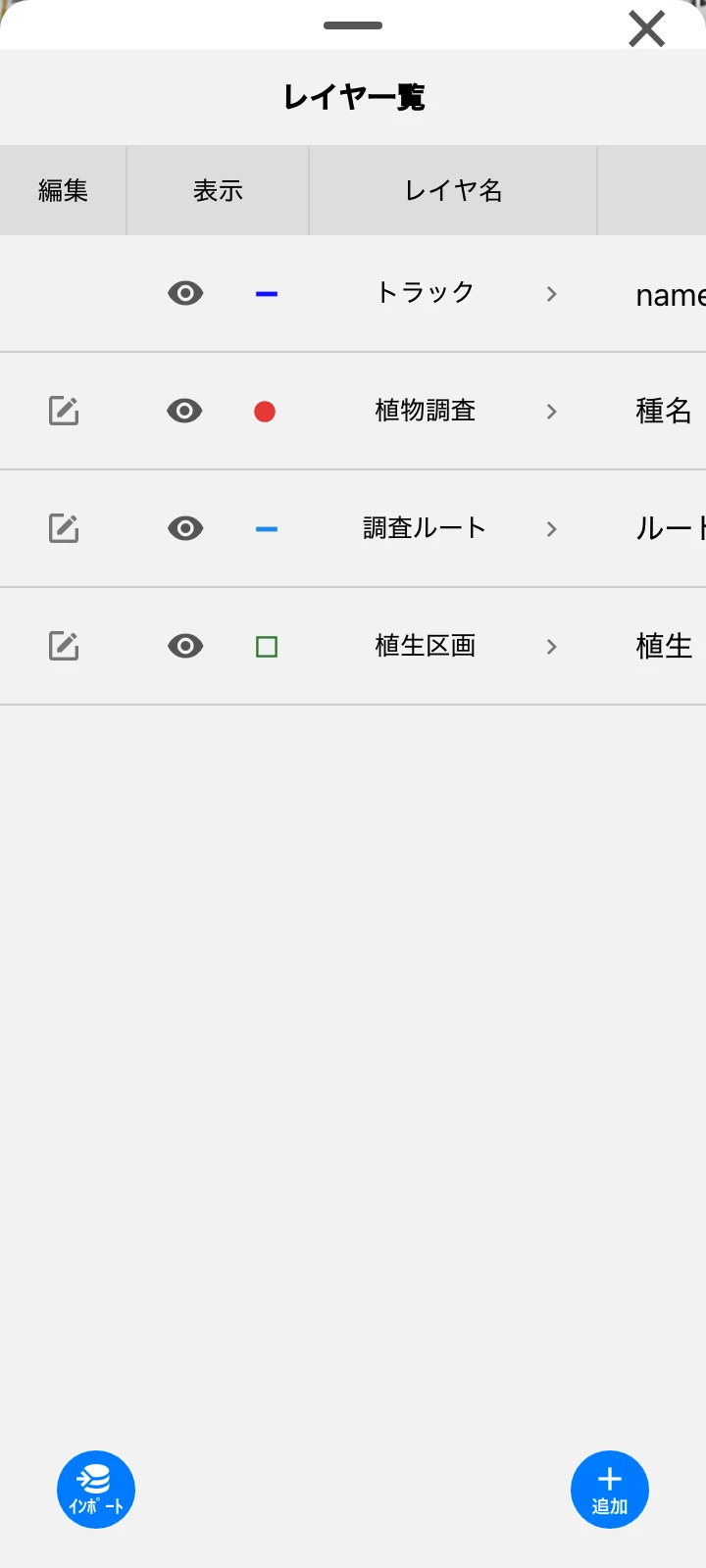
レイヤ一覧画面の「インポート」ボタンで読み込みます。Web版では、地図へファイルをドラッグ&ドロップしても読み込めます。
 |  |
| 形式 | 内容 |
|---|---|
| GeoJSON (.geojson) | ポイント・ライン・ポリゴン(種類は自動判定) |
| GPX (.gpx) | ウェイポイント(ポイント)とトラック(ライン)を両方読み込み |
| KML (.kml) / KMZ (.kmz) | 含まれる全ジオメトリを読み込み |
| CSV (.csv) | geometry 列から座標を復元します。WKT形式のPOINT/LINESTRING/POLYGONに対応。列がなければ「位置情報なし」データになります。文字コードはUTF-8を使用してください(モバイル版はShift-JIS非対応) |
| ZIP (.zip) | レイヤ設定付きデータ(EcorisMapのエクスポート形式)。レイヤ構成・辞書ごと読み込み |
| JSON (.json) | レイヤ設定のみ |
メモ: ファイルサイズの上限は、「インポート」ボタンからの読み込みが約100MB、Web版のドラッグ&ドロップが5MBです。
保存したデータファイルを読み込む
データの保存で作ったデータファイル(.zip)を読み込むと、データとレイヤ、地図の設定がまとめて復元されます。
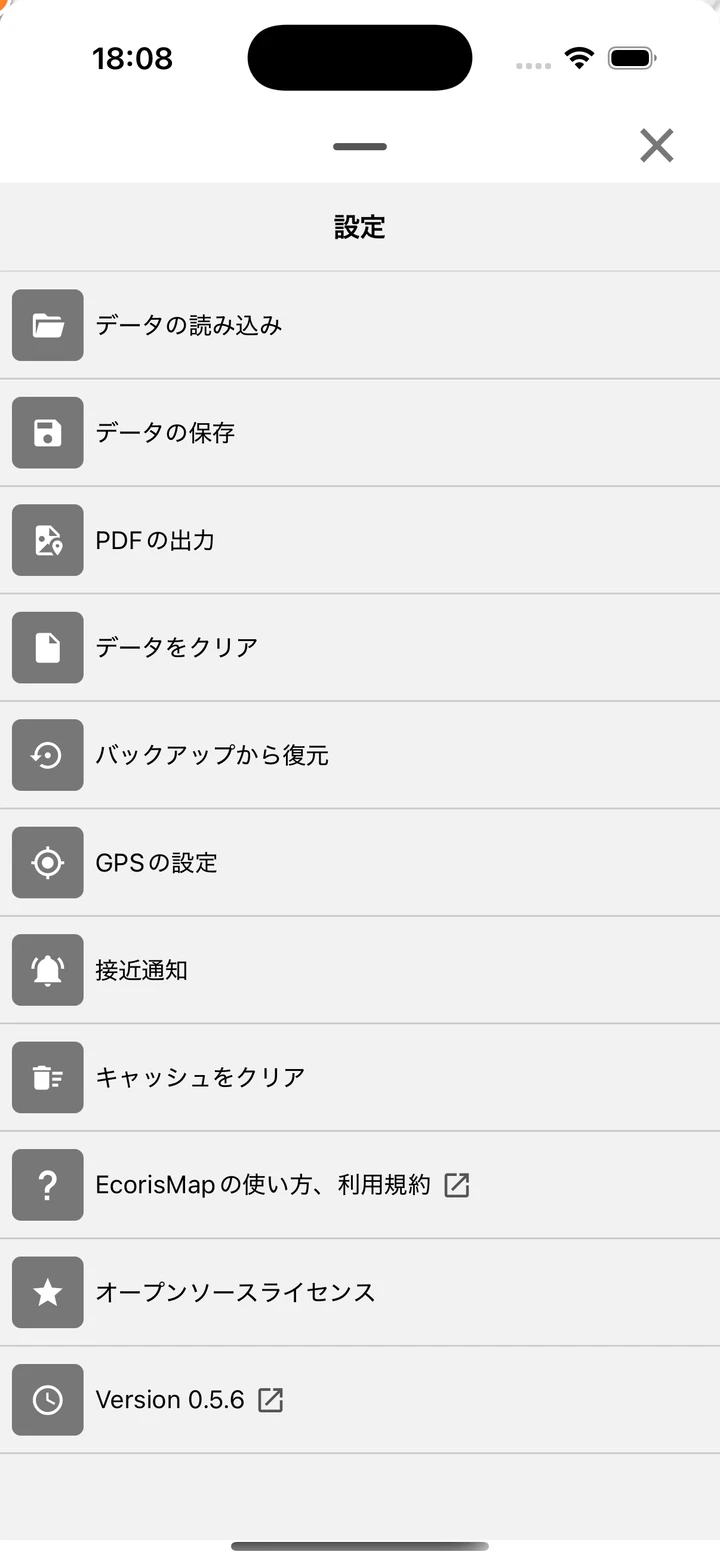
- 設定画面の「データの読み込み」をタップします。
- 読み込み元を「この端末」か「Google Drive」から選びます(Google Drive連携参照)。
- ファイルを選び、「現在のデータと設定は上書きされます。」の確認で実行します。
- 読み込みが終わると、地図が読み込んだ範囲へ移動します。
メモ: 読み込まれるのはデータ・レイヤ・地図設定・地図の表示範囲です。アプリの各種設定は現状のまま維持されます。読み込みの直前には自動バックアップが作成されるので、間違えて上書きしてもバックアップから復元できます。
ヒント: パソコンのWeb版で準備した調査フォームや地図をスマホで受け取るときも、この読み込みを使います。手順は次の調査に利用するを参照してください。