 EcorisMap
CHAPTER 13
データを書き出す
記録したデータをZIPファイルとして書き出します。GISでの分析や、次の調査への引き継ぎに使えます。端末のデータ全体をまとめて保存したいときは、設定画面の「データの保存」を使います。
書き出したZIPは、そのままデータのバックアップにもなります。記録したデータは端末の中にしかないため、調査の区切りごとに書き出して、パソコンやクラウドに控えを残しておくと安心です。
エクスポートの方法と内容
データ一覧でデータをチェックして「エクスポート」をタップすると、zipファイルとして書き出されます。
書き出し先はプラットフォームごとに次のとおりです。
- Android — 「エクスポート先の選択」が表示され、「デバイスに保存」(Downloadフォルダ)か「他のアプリで共有」を選びます。
- iOS — 共有シートが開くので、保存先やアプリを選択します。
- Web — ブラウザからダウンロードされます。
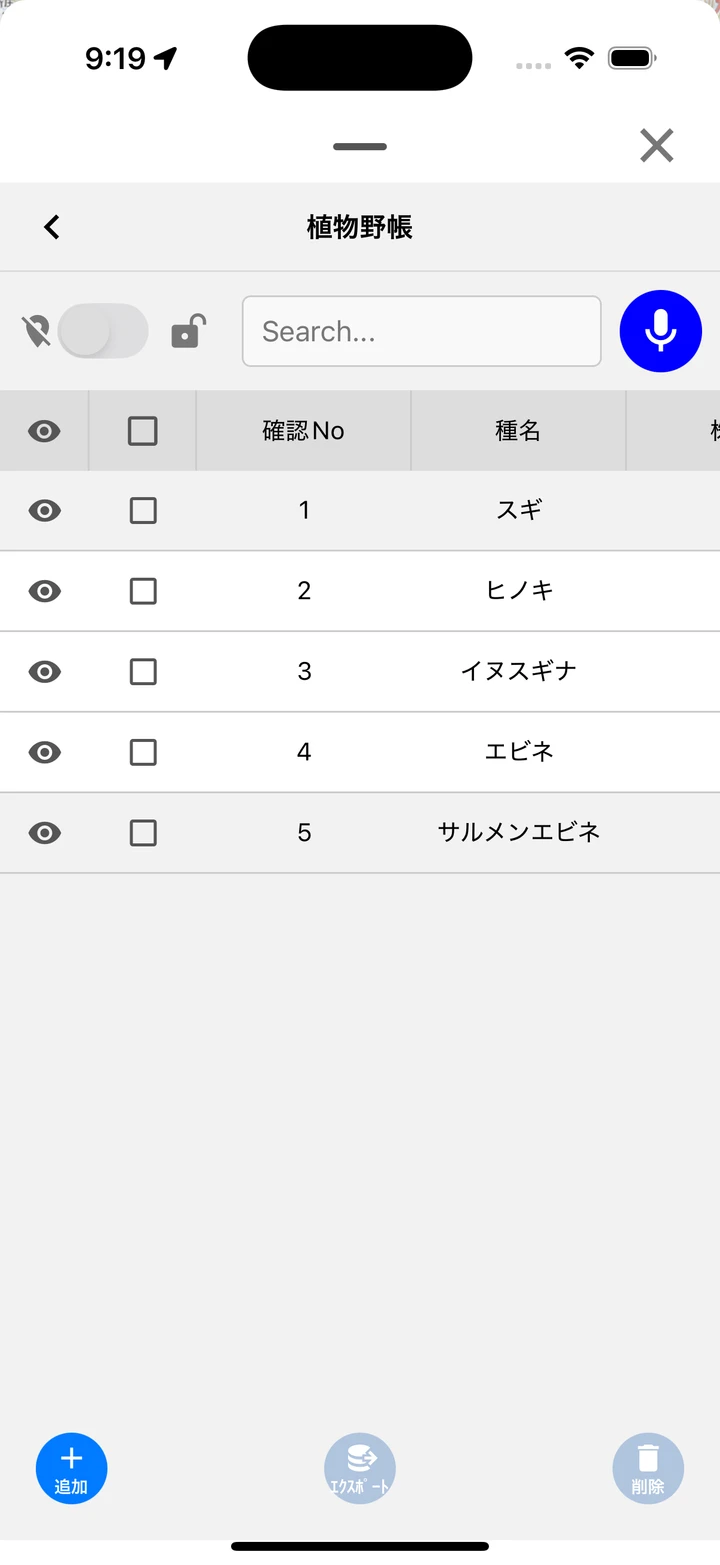
- 含まれる形式(レイヤタイプに応じて自動生成):
| 形式 | 対象 |
|---|---|
| GeoJSON | ポイント/ライン/ポリゴン |
| KML | ポイント/ライン/ポリゴン |
| CSV | ポイント/ライン/ポリゴン/位置情報なし |
| GPX | ポイント/ラインのみ |
| JSON | レイヤ設定(常に含まれます) |
| SQLite | 辞書フィールドの辞書データ |
| 写真 | 写真フィールドの画像ファイル |
- 書き出したZIPをQGISなどで編集してEcorisMapに戻す手順は、次の調査に利用するを参照してください。
軌跡と写真をまとめて書き出す: 記録した軌跡は、軌跡サマリーの書き出しボタンからも書き出せます。GPX・GeoJSON・Google Earth用のKMZに加えて、その時間帯に撮影した写真も一緒にzipへ入ります(GPSを使う参照)。
データの保存
設定画面の「データの保存」で、現在のデータと設定をzipファイルに保存します。「保存先を選択」で、次の中から保存先を選びます(Google Drive連携参照)。
-
Android — 「デバイスに保存」(Downloadフォルダ)/「他のアプリで共有」/「Google Drive」
-
iOS — 「共有」(「ファイル」への保存や他のアプリへの共有)/「Google Drive」
-
Web — 「デバイスに保存」(ブラウザでダウンロード)/「Google Drive」
-
ファイル名は
ecorismap_日時.zipです。写真は常に含まれます。 -
保存したzipは「データの読み込み」やレイヤ一覧のインポートで復元できます(データを取り込む参照)。
-
解凍すると、全体設定のファイルと、レイヤごとのフォルダが入っています。中の
.geojsonや.csvは、アプリに読み込まなくてもQGISなどでそのまま開けます。
zipの中身は次のような構成です。
ecorismap_2026-08-13_10-05-00.zip
├─ local_2026-08-13_10-05-00.json
├─ 植生調査_01J9XA.../
│  ├─ 植生調査.geojson
│  ├─ 植生調査.kml
│  ├─ 植生調査.csv
│  ├─ 植生調査.gpx
│  ├─ 植生調査.json
│  ├─ 植生調査.sqlite
│  └─ 0001.jpg
└─ 動物調査_01J9XB.../
└─ ...| ファイル | 内容 |
|---|---|
local_日時.json(zipのルート) | 全体設定。データ・レイヤ・地図設定・アプリ設定を1つにまとめたもの。読み込み時に使われるのはこのファイルです |
レイヤ名_レイヤID | レイヤごとのフォルダ。フォルダ名末尾のレイヤIDで元のレイヤと対応づけられ、インポート時もこのIDで照合されます |
レイヤ名.geojson | ポイント/ライン/ポリゴンのデータ |
レイヤ名.kml/.csv/.gpx | 同じデータの別形式(GPXはポイント・ラインのみ、CSVは位置情報なしレイヤも対象) |
レイヤ名.json | レイヤ定義(フィールド構成・スタイル) |
レイヤ名.sqlite | 辞書データ(辞書フィールドがある場合) |
| 画像ファイル | 写真フィールドの写真 |