 EcorisMap
CHAPTER 04
調査フォームを作る
EcorisMapでは、レイヤが調査フォームにあたります。記録する項目(フィールド)を設計し、地図での見え方を決めます。レイヤの管理は「レイヤ」ボタンから開くレイヤ一覧画面で行い、データ・スタイル・設定にもここからアクセスします。
レイヤ一覧
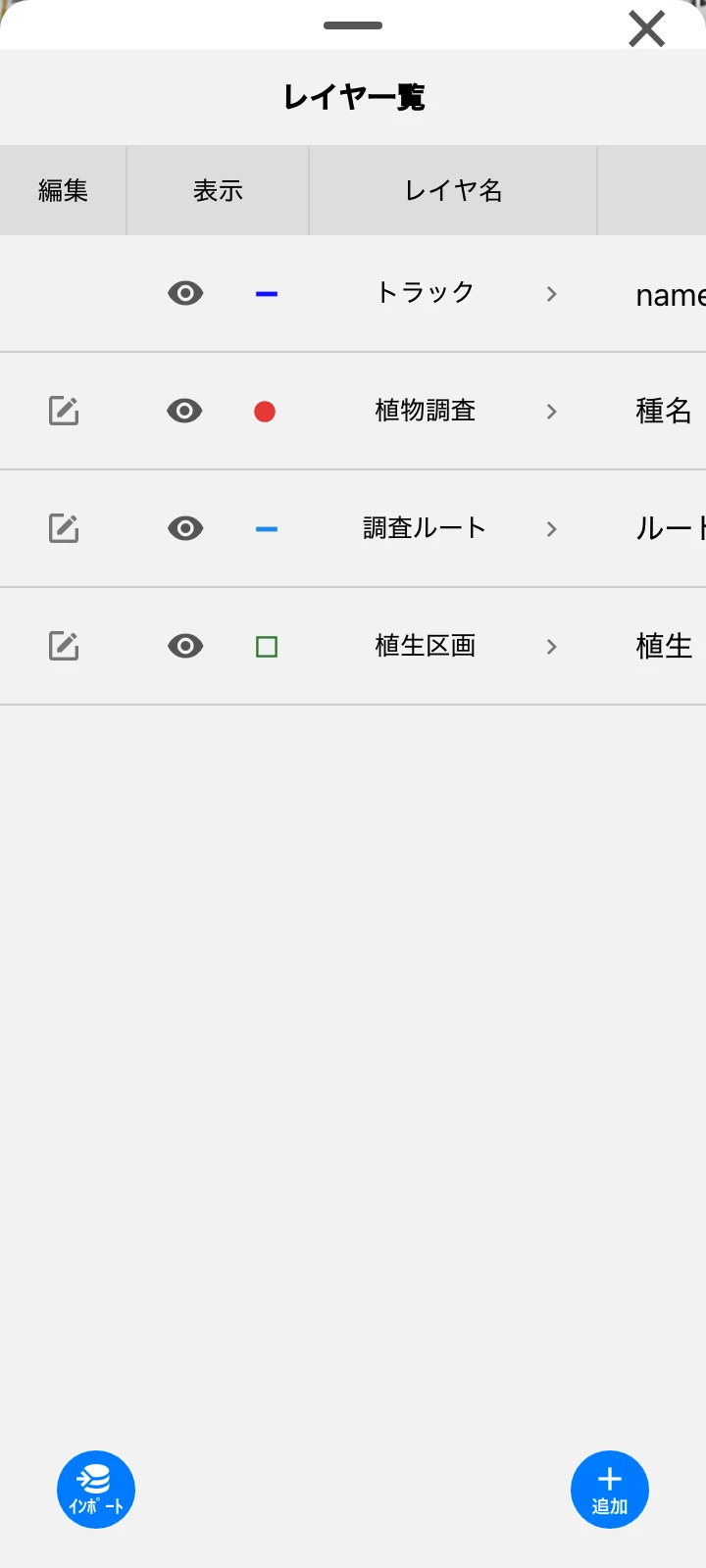
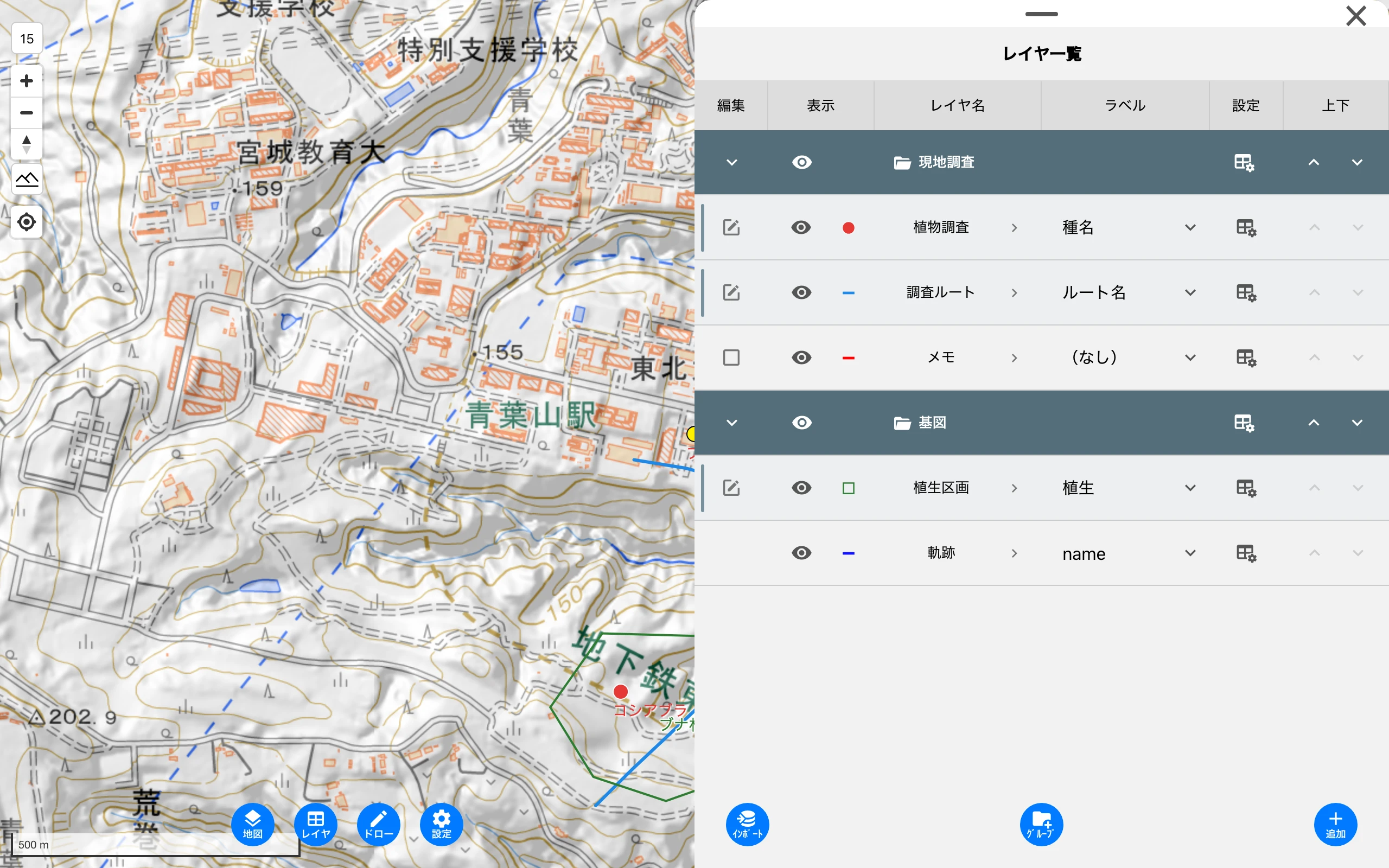
表は横にスクロールできます。各列と画面下部のボタンは次のとおりです。
- 編集 — 編集モードにするレイヤをチェックで切り替えます。地物の追加・編集は、編集モードのレイヤに対して行われます。同じタイプ(ポイント同士など)のレイヤは、同時に編集モードにできません。チェックすると同タイプの他レイヤは自動的に外れます。ただし「位置情報なし」タイプは対象外です。編集モードのレイヤは、地図画面上部の編集レイヤラベルからも切り替えられます。編集モードのレイヤがない状態で作図ツールを選ぶと、記録先を決める案内が表示されます(ポイント・ライン・ポリゴンを描く参照)。
- 表示 — 目のアイコンでレイヤの表示/非表示を切り替えます。グループ親を切り替えると子レイヤも連動します。横の色マーク(ポイント・ライン・ポリゴンのみ)をタップすると、スタイル設定画面が開きます(スタイルを変更する)。
- レイヤ名 — タップするとそのレイヤのデータ一覧画面が開きます。長押しでドラッグ並べ替えができます。
- ラベル — 地図上にラベルとして表示するフィールドを選択します。ラベルを表示するを参照してください。
- 設定(歯車) — レイヤ設定画面を開きます。
- 上下 — レイヤの表示順を1段ずつ移動します。グループの直下で移動すると、グループへの出し入れができます。ドラッグでも同じ操作ができます。グループ親を動かすと、子レイヤもまとめて移動します。
- インポート — データファイルを読み込みます。データを取り込むを参照してください。
- グループ — レイヤをまとめるグループ(フォルダ)を作ります。ボタンを押してグループ名を入力すると、一覧の先頭に追加されます。
- 追加 — 新しい調査フォームを作ります。レイヤ設定画面が開くので、記録する項目を設計します。
特別なレイヤ
- 軌跡レイヤ — 軌跡の記録先となる組み込みレイヤです。編集チェックと設定ボタンは表示されません。
- メモレイヤ — マップメモの保存先となる組み込みレイヤです。名前や項目の変更・削除はできません(共有範囲のみ変更できます)。
- レイヤグループ — レイヤを整理するフォルダです。画面下部の「グループ」ボタンで作成します。フォルダアイコンで開閉できます。
レイヤ設定
調査フォームを組み立てる画面です。レイヤ名とタイプを決め、記録する項目(フィールド)を並べます。レイヤ一覧の「追加」で新規作成、歯車ボタンで既存レイヤの編集ができます。
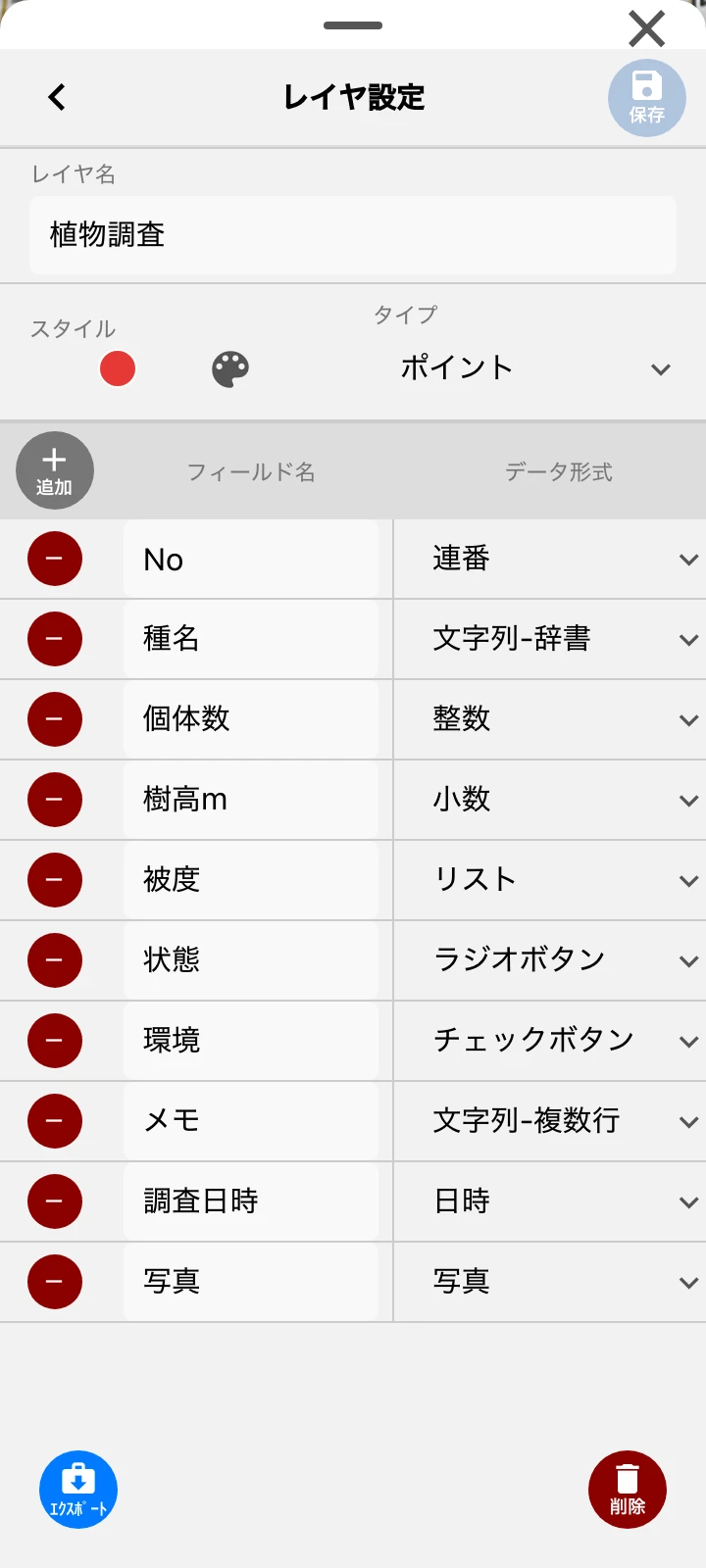
- レイヤ名 — レイヤの名前を入力します。ファイル名に使えない文字は自動で除去されます。
- スタイル — 色マークをタップするとスタイル設定画面が開きます。設定内容はスタイルを変更するを参照してください。
- タイプ — ポイント/ライン/ポリゴン/位置情報なしから選択します。タイプを変更できるのは新規作成時のみです。
- 用途 — ポリゴンでは「植生図」、ラインでは「飛翔図」(組織アカウントのみ)を選べます。用途を設定すると、作図時に専用のツールパレットが表示されます(ポイント・ライン・ポリゴンを描く参照)。植生図にすると「植生区分」「区分コード」のフィールドが作られ、色分けが植生区分に設定されます。
- 保存(右上) — 変更を保存します。フィールドを追加・削除・形式変更すると、既存データにも反映されます。
- エクスポート — レイヤ設定のみをファイルに書き出します。データは含まず、辞書は含みます。別の端末やレイヤ構成の再利用に使えます。
- 削除 — レイヤを削除します。「レイヤを削除しますか?レイヤ内のデータも削除されます。」と確認が表示されます。グループを削除しても、中のレイヤは残ります。
フィールドの設定
記録する項目(フィールド)を追加して、名前とデータ形式を決めます。
- 追加 — フィールド(記録項目)を追加します。
- フィールド名 — 項目名を入力します。重複する名前と「_id」は使えません。
- データ形式 — 記録する値の形式を選びます。下の表を参照してください。
- 値の設定(>) — 候補値やデフォルト値を設定する画面を開きます。対応する形式でのみ使えます。設定内容は「値の設定」を参照してください。
- 上下・削除 — 上下ボタンでフィールドの順序を1段ずつ移動し、削除ボタンでフィールドを削除します。
フィールドのデータ形式(全19種)
| 分類 | データ形式 | 説明 |
|---|---|---|
| 文字 | 文字列 | 1行のテキスト |
| 文字列-複数行 | 複数行のテキスト | |
| 文字列-辞書 | 登録した候補から絞り込んで入力します。音声入力に対応。辞書入力を参照 | |
| 文字列-動的辞書 | 入力した値が自動的に候補に追加される辞書 | |
| 数値 | 整数/小数 | +/−ボタン付きの数値入力 |
| 数値範囲 | 2つの数値で範囲を記録 | |
| 連番 | 自動で連番を振ります | |
| 日時 | 日時/日付/時間 | ピッカーで入力 |
| 時間範囲 | 開始〜終了の時間を記録 | |
| 選択式 | リスト | 候補から1つ選択します。「その他」で自由入力もできます |
| ラジオボタン | 候補から1つ選択 | |
| チェックボタン | 候補から複数選択 | |
| その他 | 写真 | 写真の撮影・添付 |
| 参照 | 他のレイヤのデータを関連付けて表示 | |
| テーブル/リストテーブル | 表形式で複数の値を記録 |
参照フィールドの設定
値の設定画面で「参照先レイヤ」「参照先の照合フィールド」「自レイヤ側のキーフィールド」の3つを指定します。データ編集画面には、キーが一致する参照先のデータが一覧表示されます。その一覧から参照データの追加もできます。
辞書フィールドの「データ追加に使用」
「文字列-辞書」または「文字列-動的辞書」フィールドのオプションで「データ追加に使用」をオンにすると、データ一覧画面の上部に入力欄が表示されます。候補を選ぶだけで素早くデータを追加できます。設定できるのはレイヤにつき1フィールドのみです。
値の設定
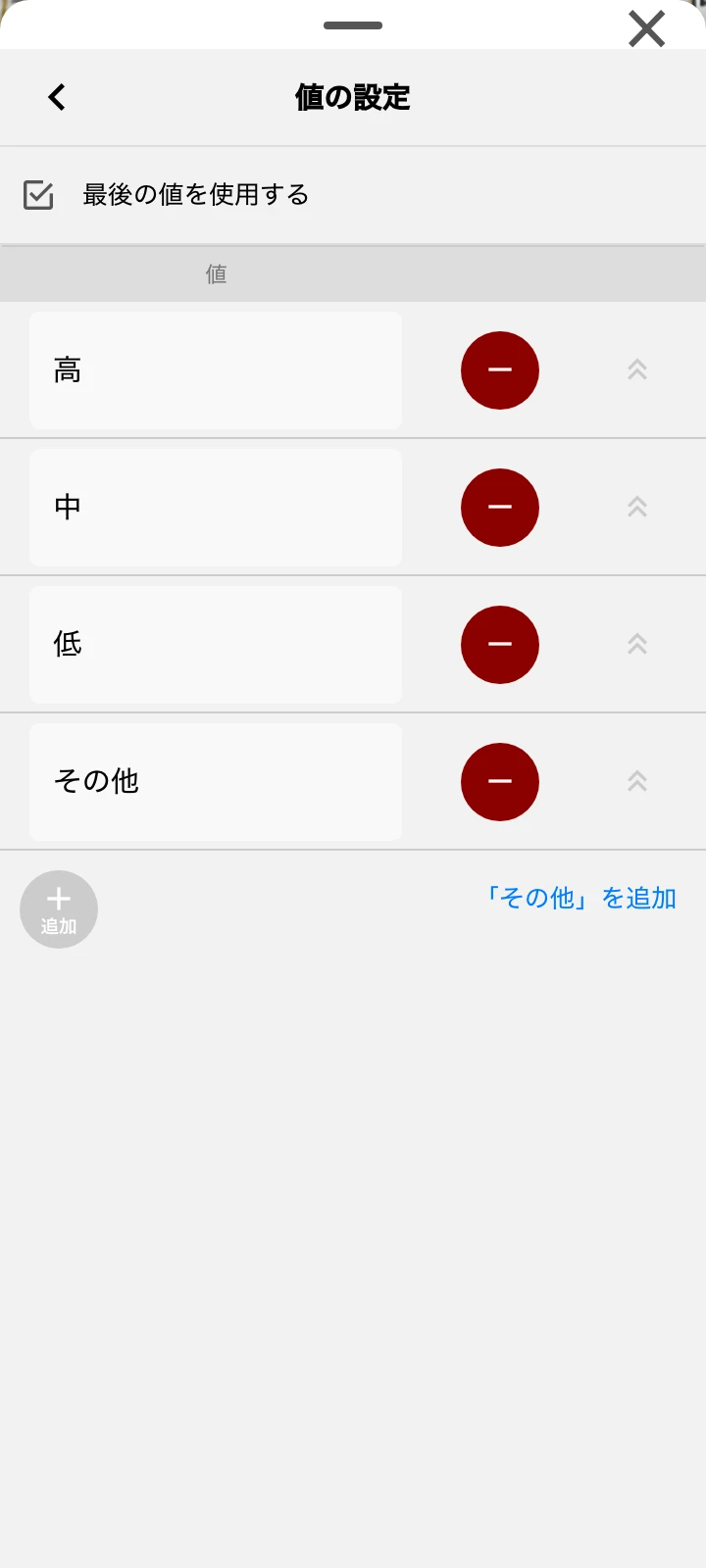
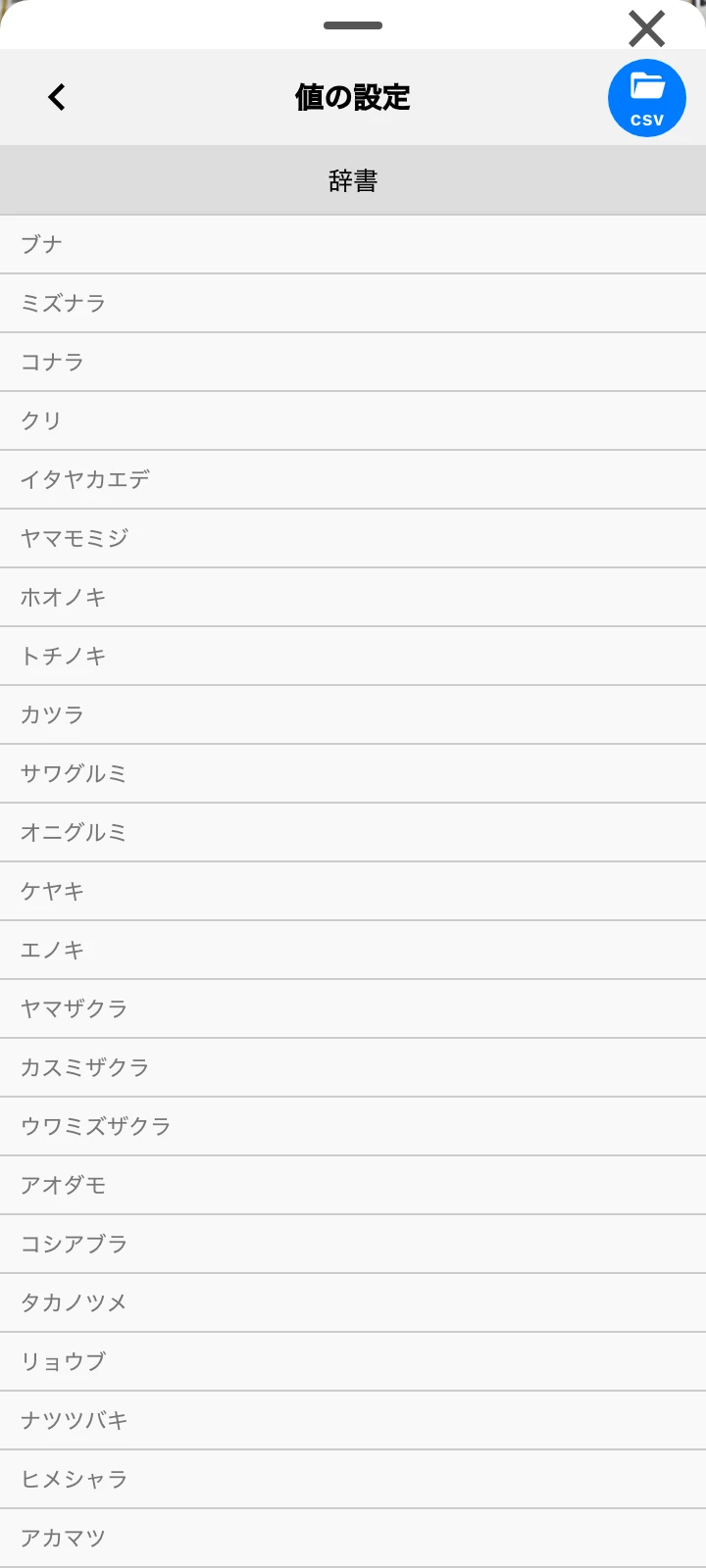
- 値 — デフォルト値または候補値を入力します。「追加」で候補を増やし、並べ替え・削除もできます。
- コードの入れ先(リスト/ラジオボタン) — 選択肢の文字とは別に記号や番号(コード)も記録したいときに、コードを書き込む先のフィールドを選びます。設定すると値の一覧にコード列が現れ、選択肢ごとのコードを入力できます。データ入力で選択肢を選ぶと、コードは自動で入ります(コードのフィールドは直接編集できなくなります)。
- 「その他」を追加 — リスト/チェック/ラジオで固定候補「その他」を追加します。データ入力時に「その他」を選ぶと、自由入力欄が現れます。
- 最後の値を使用する — 文字列・整数・リスト・日付・時間範囲で表示されるチェックです。オンにすると、前回の入力値が次のデータの初期値になります。
- 辞書のCSV読み込み — 「文字列-辞書」では、ヘッダ右の「csv」ボタンで候補値をCSVファイルから一括登録できます。各行が候補になり、再読み込みすると置き換わります。