 EcorisMap
CHAPTER 09
ポイント・ライン・ポリゴンを描く
「ドロー」ボタンからポイント/ライン/ポリゴン/メモを選ぶと、それぞれの編集ツールが表示されます。
編集レイヤ
ポイント・ライン・ポリゴンは「編集レイヤ」に記録されます。いまの編集レイヤは画面上部のオレンジのラベルで確認でき、タップするとその場で切り替えられます(未選択のときは「レイヤ未選択」と表示されます)。
編集レイヤが決まっていない状態でツールを選ぶと、記録先を決める案内が表示されます。
- 候補のレイヤが1つ — 「「◯◯」を編集レイヤにしますか?」で確認します。
- 候補が複数 — 「編集するレイヤを選択」画面で選びます。「新規レイヤを作成」も選べます。
- 候補がない — 「編集できる◯◯レイヤがありません。新規レイヤを作成しますか?」でレイヤ設定画面が開きます。
- 編集レイヤが非表示 — 「編集レイヤ「◯◯」が非表示です。表示して続けますか?」で表示してそのまま編集できます。
ポイントツール
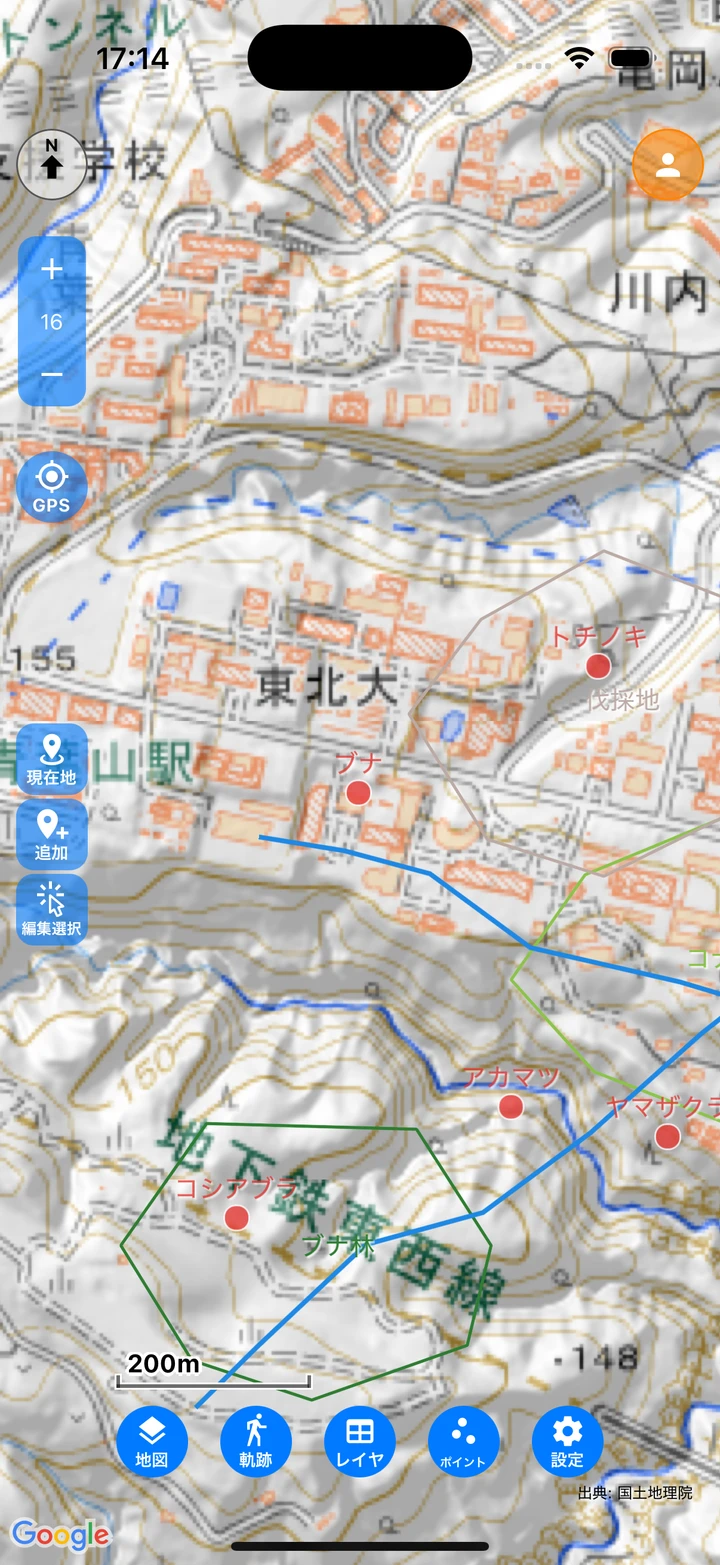
- 現在地 — 「現在地にポイントを追加しますか?」で確認すると、GPSの現在地にポイントを追加してデータ編集画面が開きます。GPSがオフのときは「GPSをオンにしてください」と表示されます(Web版は地図の位置情報ボタンで現在地を表示中に使えます)。
- 追加 — 現在地とは別の場所に記録するときに使います。地図をタップした場所に新規ポイントを置き、指を離す前にドラッグして位置を微調整できます。画面上部の「確定」で確定するとデータ編集画面が開き、「キャンセル」で破棄します。
- 移動 — 編集選択でポイントをタップして選ぶと「追加」が「移動」に変わります。ドラッグで位置を動かせます。
- 編集選択 — 既存のポイントをタップして選択し、位置の編集を始めます。なぞって囲むと範囲内のポイントをまとめて選択でき、点線の枠内をドラッグして一括移動、枠の上の回転ハンドルで一括回転できます。削除ボタンでまとめて削除もできます。
ラインツール
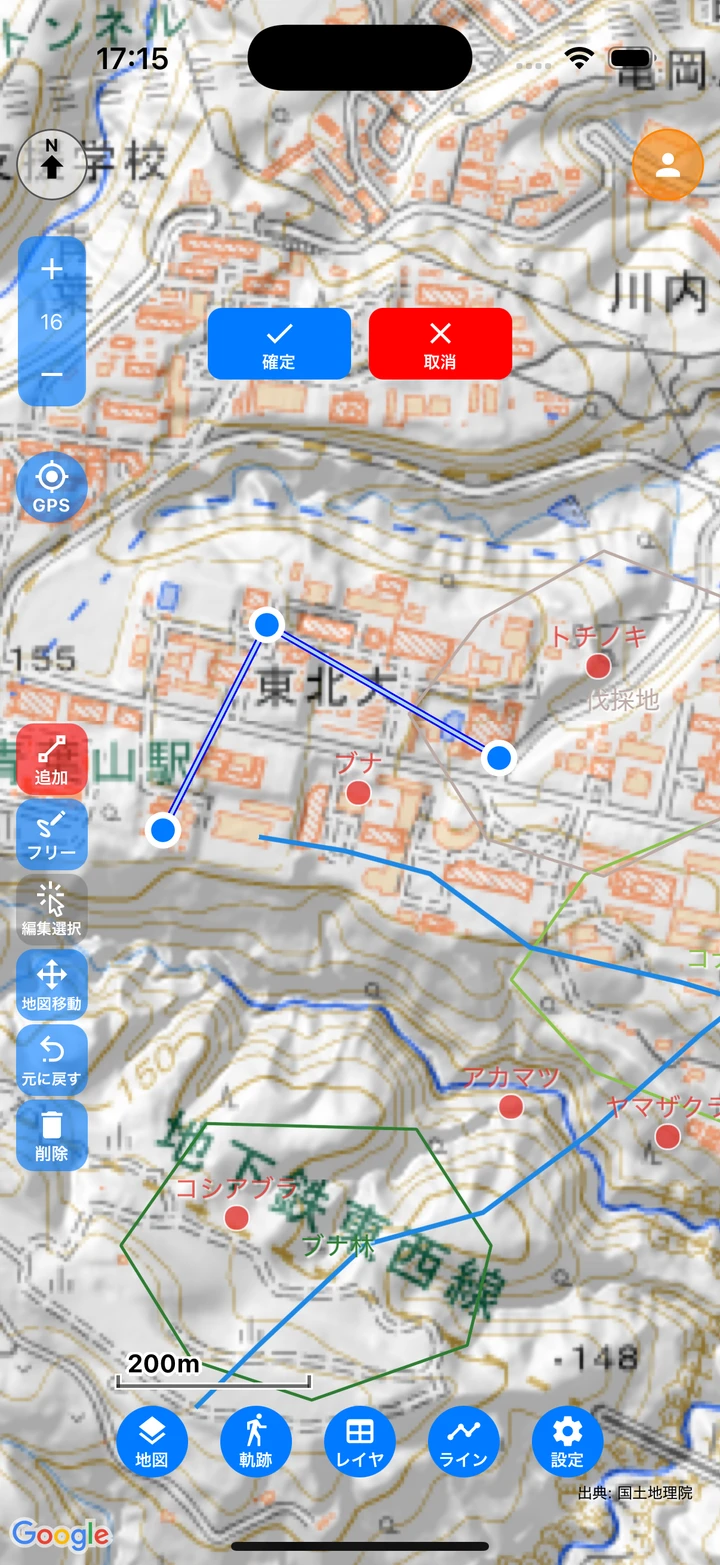
- 追加(プロット) — 地図をタップして頂点(ノード)を順に追加します。
- ノードはドラッグで移動できます。ライン上をタップするとノードを挿入し、途中のノードを軽くタップすると削除できます(始点は削除不可)。
- 2点以上で「確定」をタップすると保存され、データ編集画面が開きます。
- 手書き — ドラッグでなぞった軌跡がラインになります。手ぶれは自動で補正されます。1本描いたら「確定」で保存します。描いたラインの近くをなぞると、その部分を描き直して修正できます。手書き中は地図が動かないので、描きかけの線が消えることはありません(地図を動かしたいときは「地図移動」に持ち替えます)。
- 編集選択 — 既存のラインをタップすると、その1本の編集を始められます(プロットで描いたラインはノードの編集、手書きのラインはなぞって修正)。なぞって囲むと範囲内のラインをまとめて選択でき、ポイントと同じように一括移動・回転・削除ができます。
ポリゴンツール
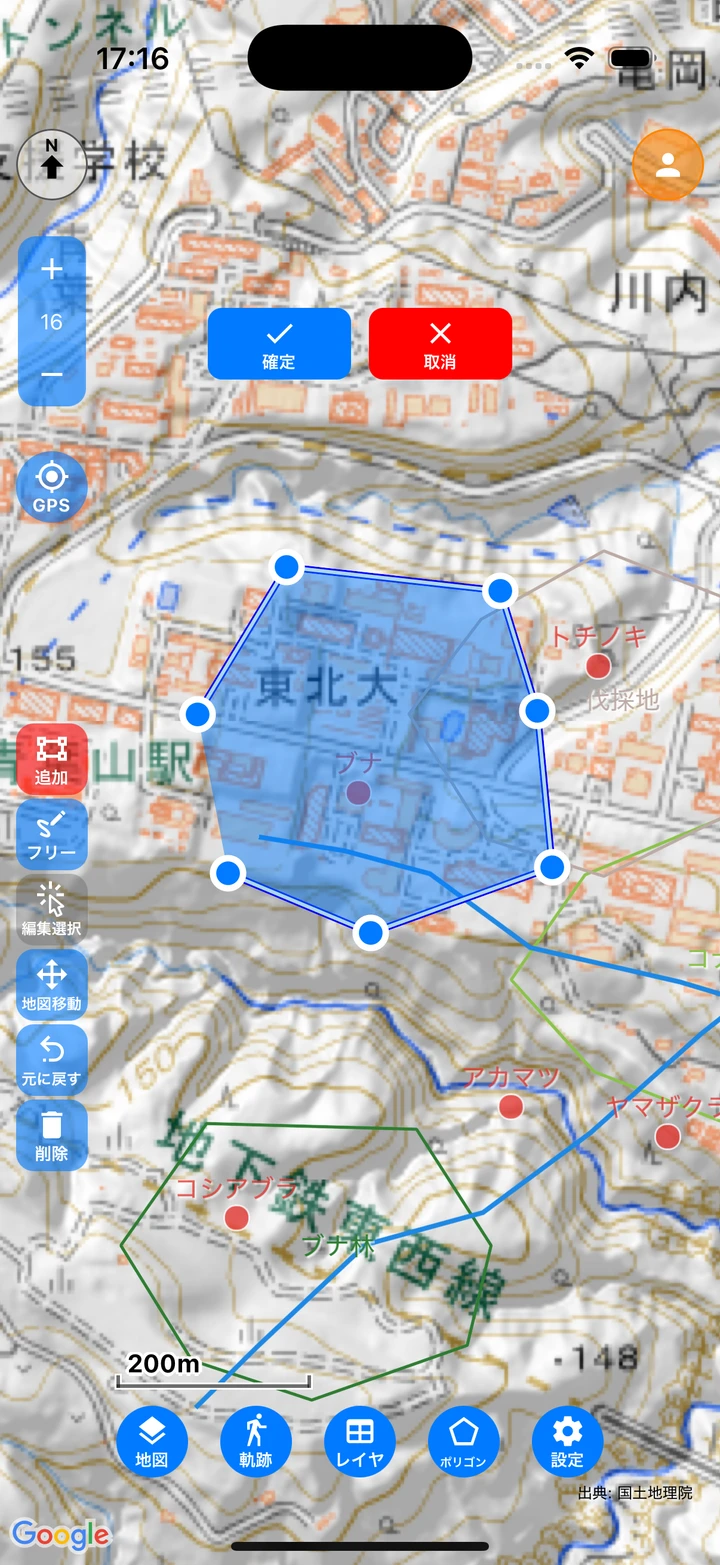
- 操作はラインと同じく「追加(プロット)」「フリー(手書き)」の2種類です。
- プロットでは3点以上置いて始点のノードをタップすると閉じて確定できます(または「確定」ボタン)。
- フリーでは、始点と終点が離れていても自動で閉じられます。
- 編集選択もラインと同じです。タップで1つを編集、なぞって囲むと一括移動・回転・削除ができます。
色と太さ(色分けが「個別」のレイヤ)
レイヤの色分けが「個別」のとき(スタイルを変更する参照)は、「スタイル」ボタンが表示されます。太さ・矢印(ラインのみ)・色をタブで切り替えて設定し、「OK」で反映します。設定はこれから描くラインやポリゴンに使われ、編集選択中に変えるとその地物へ反映されます。
レイヤの用途(ツールパレット)
レイヤ設定で「用途」を設定したレイヤでは、用途に合わせたツールパレットが表示されます(調査フォームを作る参照)。
- 植生図(ポリゴン) — 「植生区分」ボタンで区分を選んでから描くと、区分の値と色が自動で入ります。区分の追加や色の変更もその場でできます。
- 飛翔図(ライン) — 猛禽類調査の飛翔記録用です。組織アカウントで使えます(プロジェクト機能参照)。
編集中の共通ボタン
- 確定/キャンセル(画面上部中央) — アイコンの下に文字が付いた2つのボタンです。編集内容を保存または破棄します。保存に失敗する形状(ラインが1点のみ、ポリゴンが閉じられない等)の場合はエラーが表示されます。
- 地図移動 — 作図ツールを使っている間は地図を動かせないため、動かしたいときはこのボタンに持ち替えます(描きかけは保持されます)。オンの間はタッチが地図の移動になり、描画されません。二本指での操作でも地図を動かせます。もう一度タップすると元の道具に戻り、地図移動の間も「確定」「キャンセル」は使えます。
- 元に戻す/やり直す — 直前の操作を1手ずつ取り消し、取り消した操作をやり直します。実行できるときだけボタンが表示されます。
- 削除 — 選択中の地物を削除します(複数選択時はまとめて削除。確認あり)。
- ロック — Apple Pencilのみで描画するモードです(iPadのみ表示)。指のタッチは地図操作になります。
編集を始めると「編集選択」は「地図移動」に替わります。そのほかの道具は、いま使えないときも消えずにグレーで表示されます。なぞって囲んで選んだ地物を移動・回転している間は、その操作に関係のない道具とツールパレットが押せなくなります(「確定」「キャンセル」「元に戻す/やり直す」「削除」「地図移動」は使えます)。
マップメモ
地図に直接走り書きするツールです。メモは専用の「メモ」レイヤに保存されるので、調査データのレイヤに混ざりません。
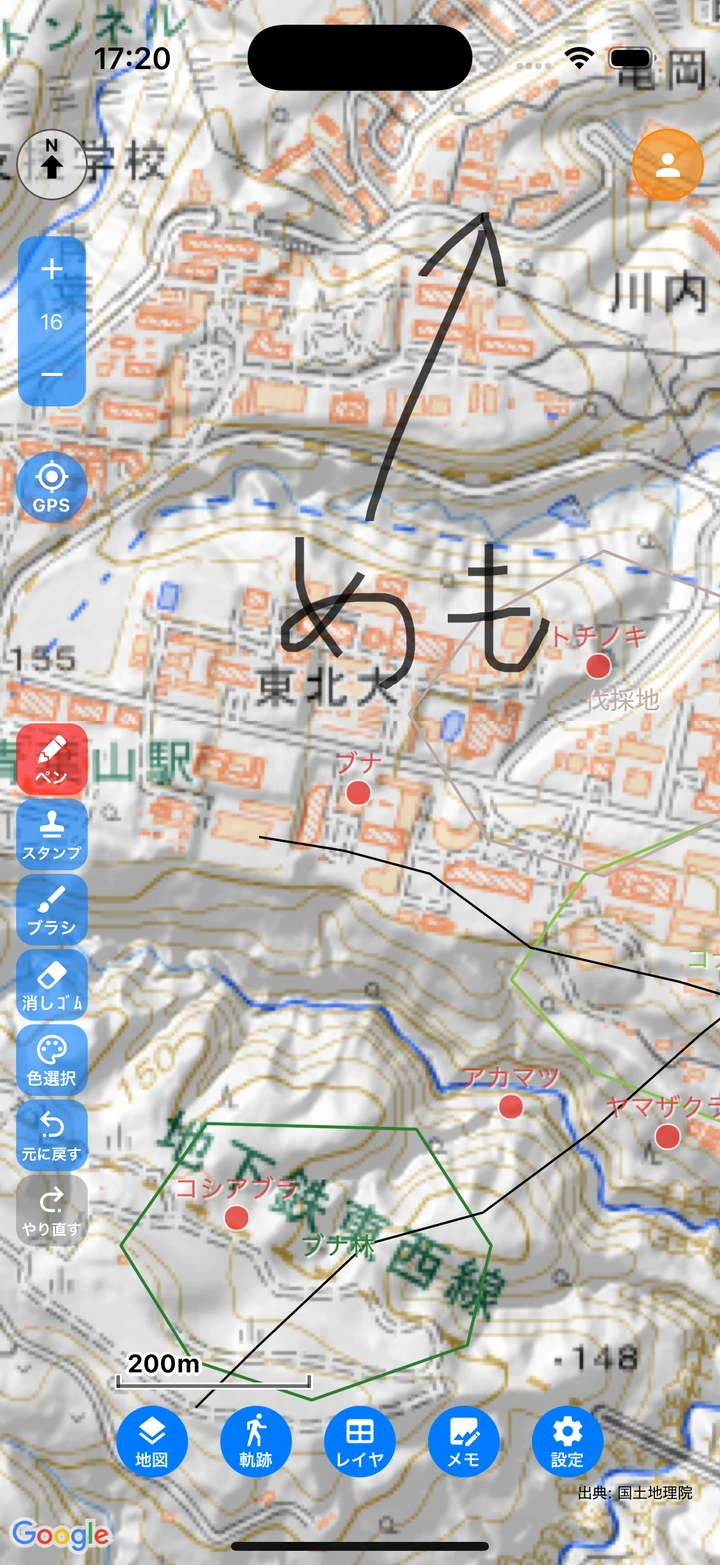
- ペン — ドラッグで線を描きます。もう一度タップすると解除されます。
- 消しゴム — なぞった部分だけを消します。
- 太さ — タップするたびに細→中→太→極太と切り替わります。
- 曲線/直線 — タップで描き方を切り替えます。曲線には手ぶれ補正が自動でかかります。
- 矢印 — タップするたびに なし→終端→両側 と切り替わります。
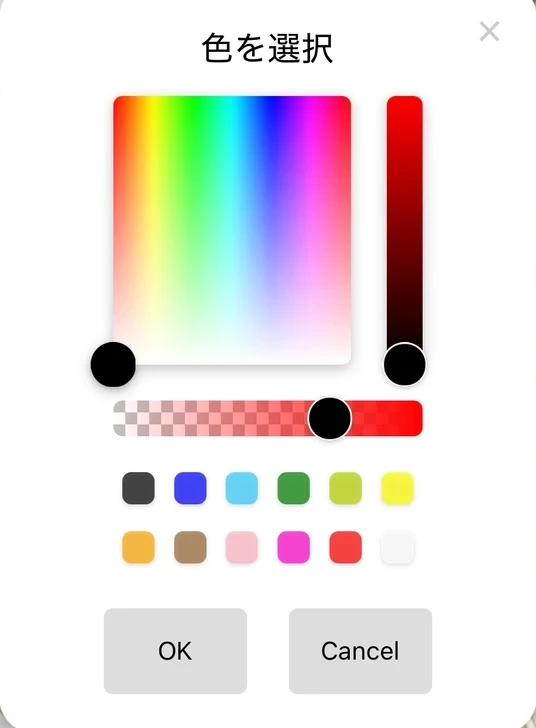
- 色選択 — ペンの色を色相・彩度・明るさ・透明度で選択します。
- 元に戻す/やり直す — 書き込みのアンドゥ・リドゥです。実行できるときだけ表示されます。部分消しも取り消せます。
- ロック — Apple Pencil専用モードです(iPadのみ)。
ペンや消しゴムがオンの間は地図を動かせません。地図を動かしたいときは、ペン(消しゴム)をもう一度タップしてオフにします。
メモのデータ
マップメモは「メモ」レイヤのデータとして一覧に表示され、エクスポートもできます。線の幅(_strokeWidth)、色(_strokeColor)、線種・矢印(_strokeStyle)、書き込み時のズームレベル(_zoom)がフィールドとして保存されます。
位置を修正する
データ編集画面で「位置」をタップすると、地図上でそのデータの位置を編集できます。ポイントはドラッグまたはタップで位置を変更(位置情報のないデータでは、タップした場所がその位置になります)、ライン・ポリゴンはプロットまたは手書きで描き直します。確定するとデータ編集画面へ戻り、「戻る」を押すと編集を破棄します。