 EcorisMap
CHAPTER 19
プロジェクト機能
組織アカウントでログインすると、プロジェクトを使ってチームで調査を進められます。管理者が背景地図・調査フォーム・既存データをセットしたプロジェクトを用意してメンバーに共有すると、メンバーはプロジェクトを開くだけで、その内容がそのまま自分の端末に表示されます。現地で記録したデータはプロジェクトに送信され、チームで共有されます。
注意: プロジェクト機能は、現在サービスとしては提供していません。将来のサービス提供に向けて準備を進めています。本章は、組織内で利用する場合の参考として手順を記載しています。組織アカウントの登録・利用には運営元の許可が必要です。
プロジェクト利用の流れ
管理者がプロジェクトを用意し、メンバーはそれを開いて現地で記録します。管理者の準備は、画面の大きなWeb版が快適です。以下、図の順に説明します。
やり取りするデータはエンドツーエンド暗号化で守られ、運営者を含む第三者が中身を見ることはできません。
調査準備(オーナー・管理者)
① 組織アカウントの作成とログイン
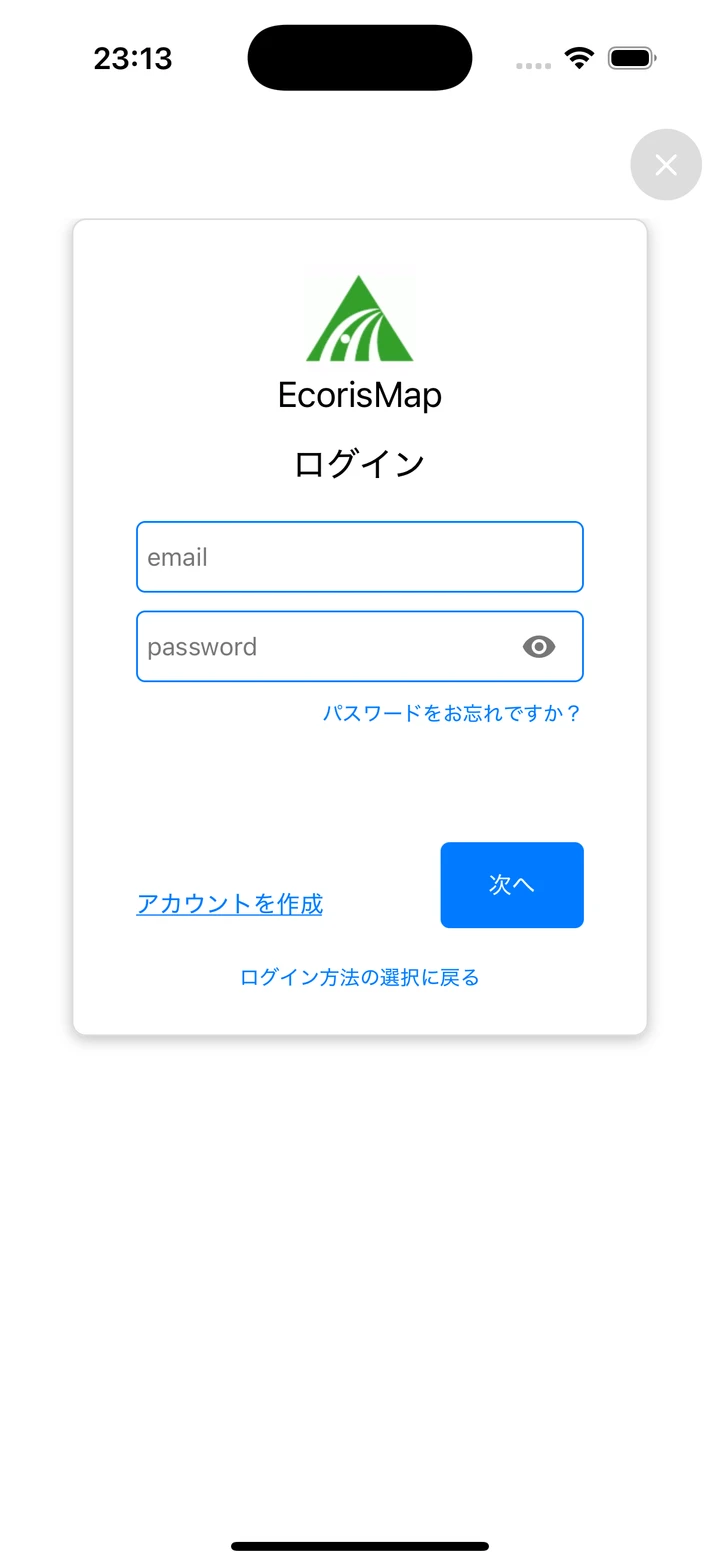
ホーム右上のアカウントボタンからログイン画面を開き、「組織アカウントでログイン」→「アカウントを作成」でアカウントを作成します。確認メールのリンクで有効化したあと、メールアドレスとパスワードを入力してログインします(登録には運営元の許可が必要です)。
② プロジェクトを作る(オーナー)
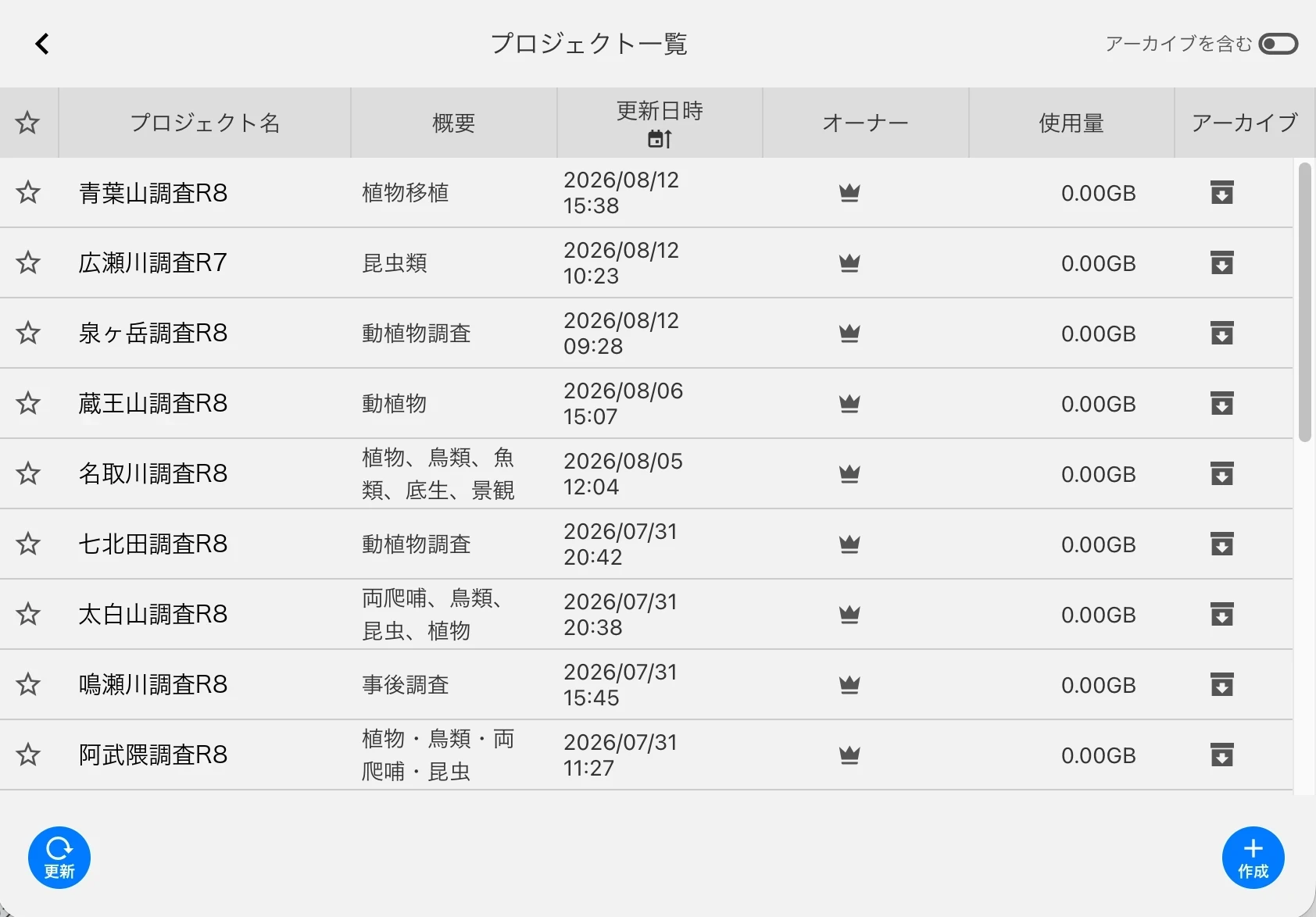
プロジェクトの作成はWeb版のみです。ホーム右上のアカウントボタンでメニューを開き、「プロジェクト」からプロジェクト一覧を開いて、右下の「作成」で新しいプロジェクトを作ります。作成した人がそのプロジェクトのオーナー(1プロジェクトに1人)になり、以降の設定やメンバー管理を行います。
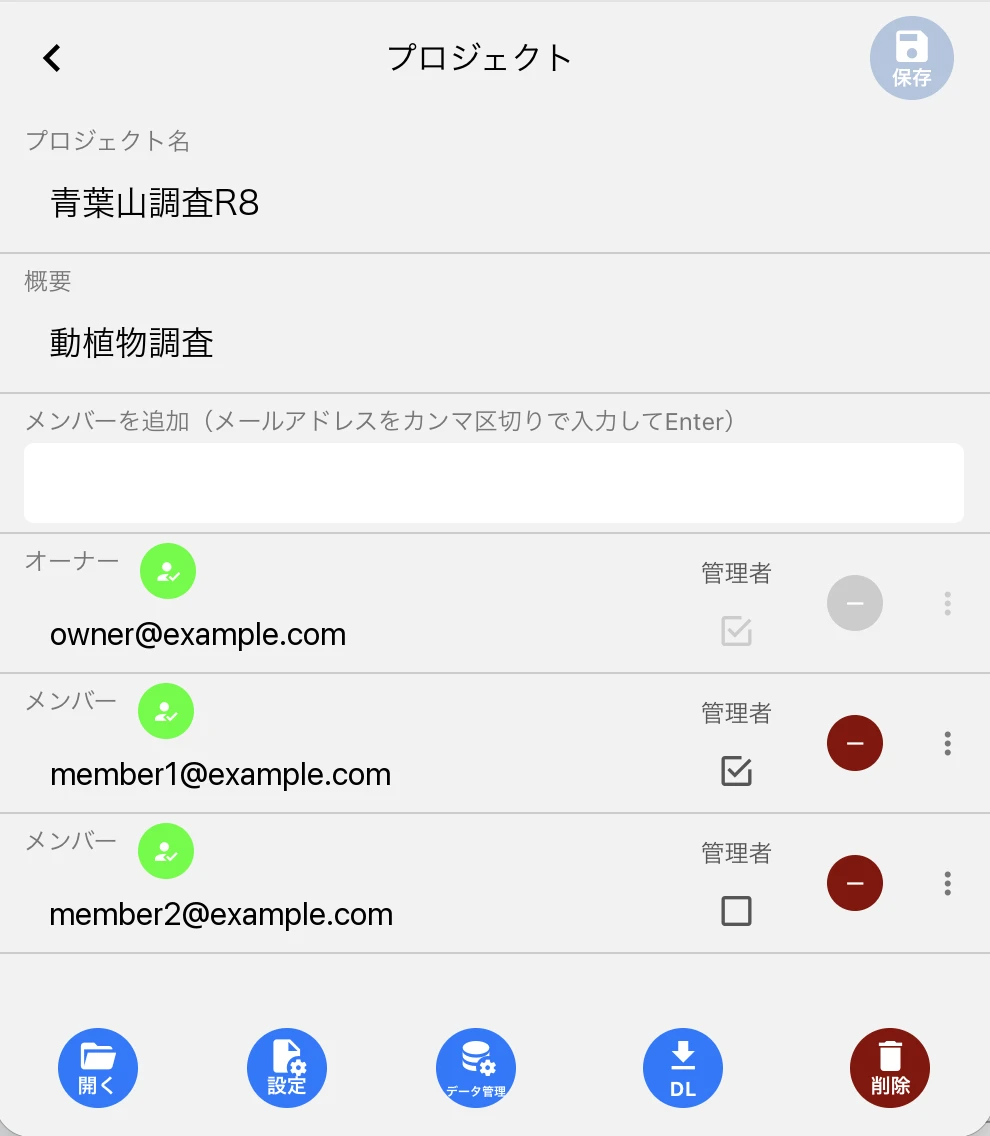
「作成」を選ぶとプロジェクト設定画面が開きます。プロジェクト名と概要を入力し、最初のメンバーもここで追加できます。入力したら右上の「保存」で確定します。
③ メンバーを追加する
プロジェクト設定画面の「メンバーを追加」に、メンバーのメールアドレスを入力します。カンマ・改行区切りでまとめて入力できます。追加したら右上の「保存」で確定します。
まだ組織アカウントを登録していない人や、退会した人も「保留」のまま保存できます(確認が表示されます)。保留の間はプロジェクトにアクセスできません。登録が済んだあとにプロジェクト設定画面を開くと状態が更新されるので、もう一度「保存」すると有効になります。メールアドレスの横のマークの色で、有効(緑)・保存待ち(オレンジ)・アカウントなし(赤)が分かります。
追加はオーナーだけでなく管理者も行えます。調査に参加する人が決まったら、そのつど追加してください。
④ 地図・調査フォーム・データをセットする
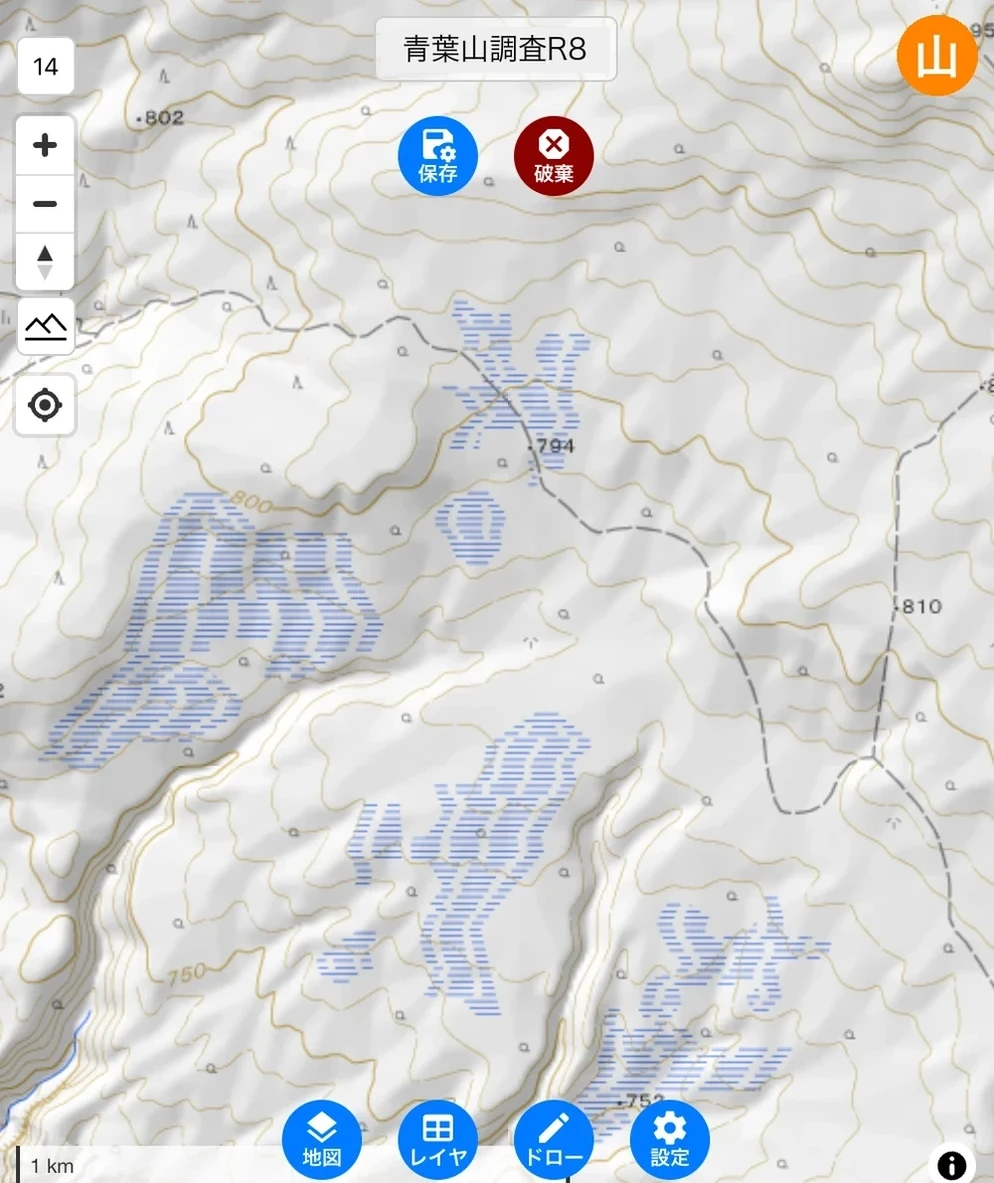
プロジェクト設定の「設定」からプロジェクト設定モードに入り、ホーム画面で背景地図・調査フォーム(レイヤ)・調査地点などのデータを用意します。調査地点や過去の調査結果はデータを取り込むで読み込めます。
上部にプロジェクト名と「保存」「破棄」が表示されます。用意ができたら「保存」で確定します(「破棄」でこのモードでの変更を取り消せます)。ここでセットした内容が、メンバーがプロジェクトを開いたときにそのまま表示されます。
レイヤの共有範囲
レイヤ設定画面の「共有範囲」(自分のみ/メンバーと共有/共通データ)で、そのレイヤを誰に見せるかを決めます。用途に合わせて選んでください。
- 自分のみ — 自分だけの記録用です。閲覧・編集できるのは本人だけです。
- メンバーと共有 — 調査中の記録を他のメンバーにも共有したいときに使います。メンバー全員が閲覧でき、編集は本人のみです。
- 共通データ — 調査範囲や過去の記録など、メンバー全員に同じ内容を見せたいデータに使います。メンバーには閲覧専用で、データ一覧の追加・削除ボタンは無効になります。編集はオーナー・管理者がプロジェクト設定モードで行います。
現地調査(メンバー)
⑤ ログインしてプロジェクトを開く
メンバーはスマホのホーム画面右上のアカウントボタンから、①と同じ手順で組織アカウントにログインします。ログインしたら、次の手順でプロジェクトを開きます。
- アカウントメニューの「プロジェクト」でプロジェクト一覧を開きます。
- 参加するプロジェクトの行をタップします。
- 「開く」を選ぶと、プロジェクトのデータがダウンロードされ、ホーム画面に戻ります。
一覧にプロジェクトが見当たらないときは、「更新」でクラウドから取得し直してください。
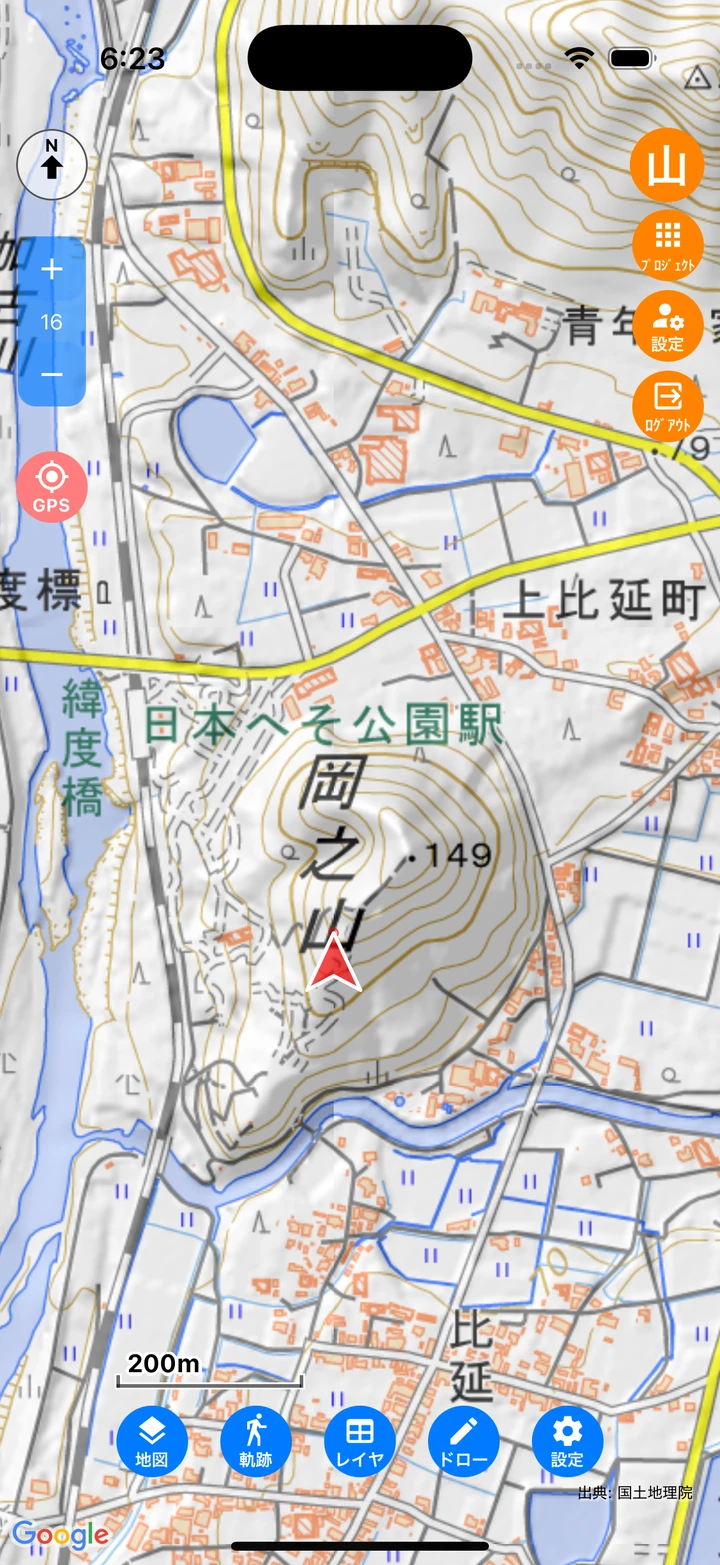
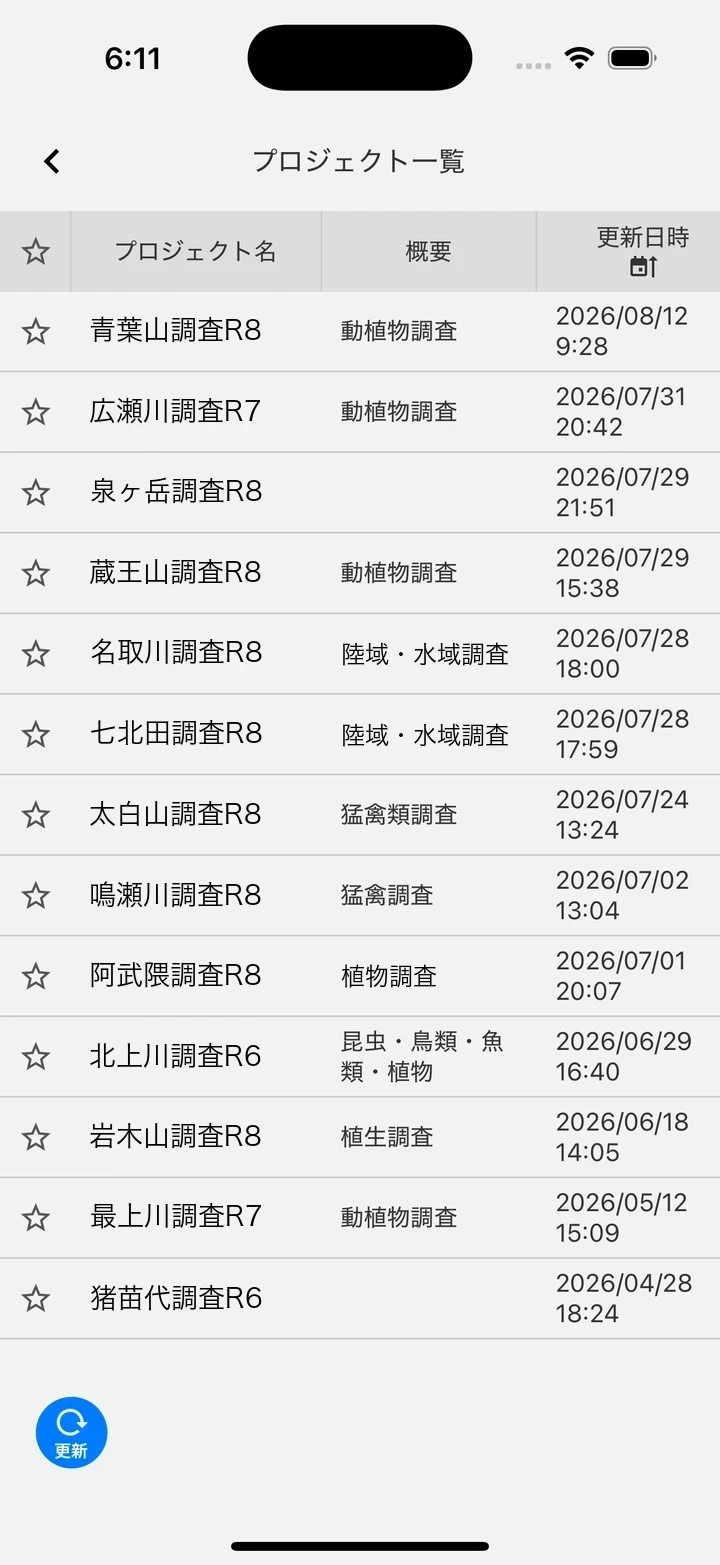
⑥ 現地で記録する
記録の操作はふだんと同じです(データを記録する・ポイント・ライン・ポリゴンを描く)。管理者が用意した調査フォームをそのまま使うので、入力項目を揃える手間もありません。
電波の届かない場所でも記録できます。送信はあとからでよいので、現地では記録に集中してください。
⑦ 記録したデータを送信する
プロジェクトを開いている間、プロジェクトラベル(上部中央)のタップで操作ボタンが表示されます。記録したデータは、このボタンでやり取りします。
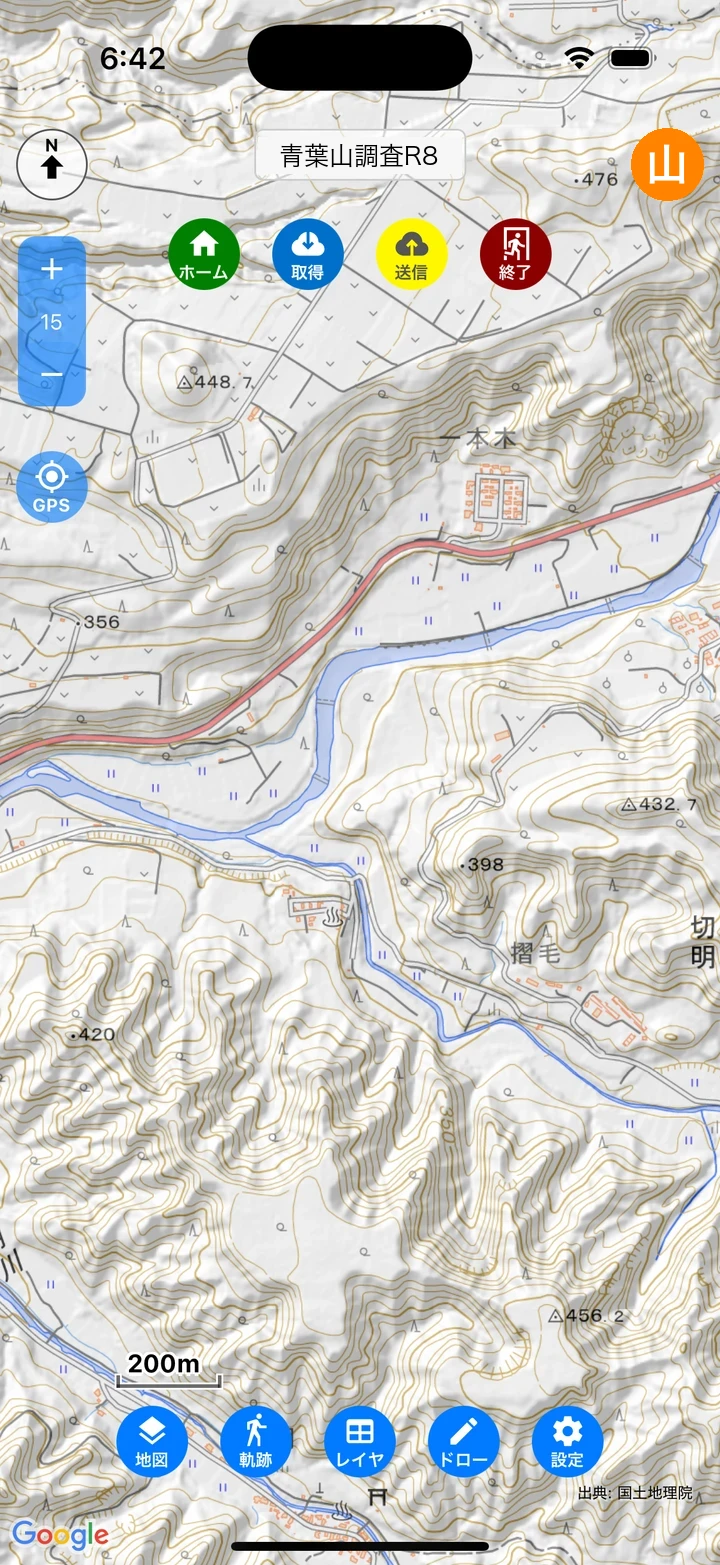
- ホーム — プロジェクトの範囲へ地図をジャンプします。調査地がどこかすぐ分かります。
- 送信 — 自分のデータをクラウドへアップロードします。送信するとチームのメンバーも「取得」で受け取れるようになります。
- 取得 — クラウドから最新のデータをダウンロードします。他のメンバーの記録もここで受け取ります。
- 終了 — プロジェクトを閉じます。「アップロードしていないデータは破棄されます!!」の警告のとおり、必要なデータは先に送信してください。閉じる直前には端末内に自動バックアップが作成されます(アプリの設定参照)。
データの活用(オーナー・管理者)
⑧ 全員のデータを取得して確認する
Web版でプロジェクト設定画面を開き、下部の「DL」を選びます。メンバー全員の記録を含む、プロジェクトの全データと設定がファイルに書き出されます。
組織アカウント限定機能
組織アカウントでログインしているときだけ使える機能です。
野帳レイヤのプリセット
レイヤを新規作成するときに、調査の種類に合わせた野帳レイヤを一覧から選べます。調査項目(フィールド)や辞書も含めて作成されるので、チーム全員が同じ調査フォームを使えます(調査フォームを作る参照)。
飛翔図
猛禽類調査の飛翔記録用ツールです。ラインレイヤの用途を「飛翔図」にすると専用のツールパレットが表示されます(プリセット「猛禽類野帳(飛翔)」なら設定済みです)。記録の手順どおりに、上から順に使います。
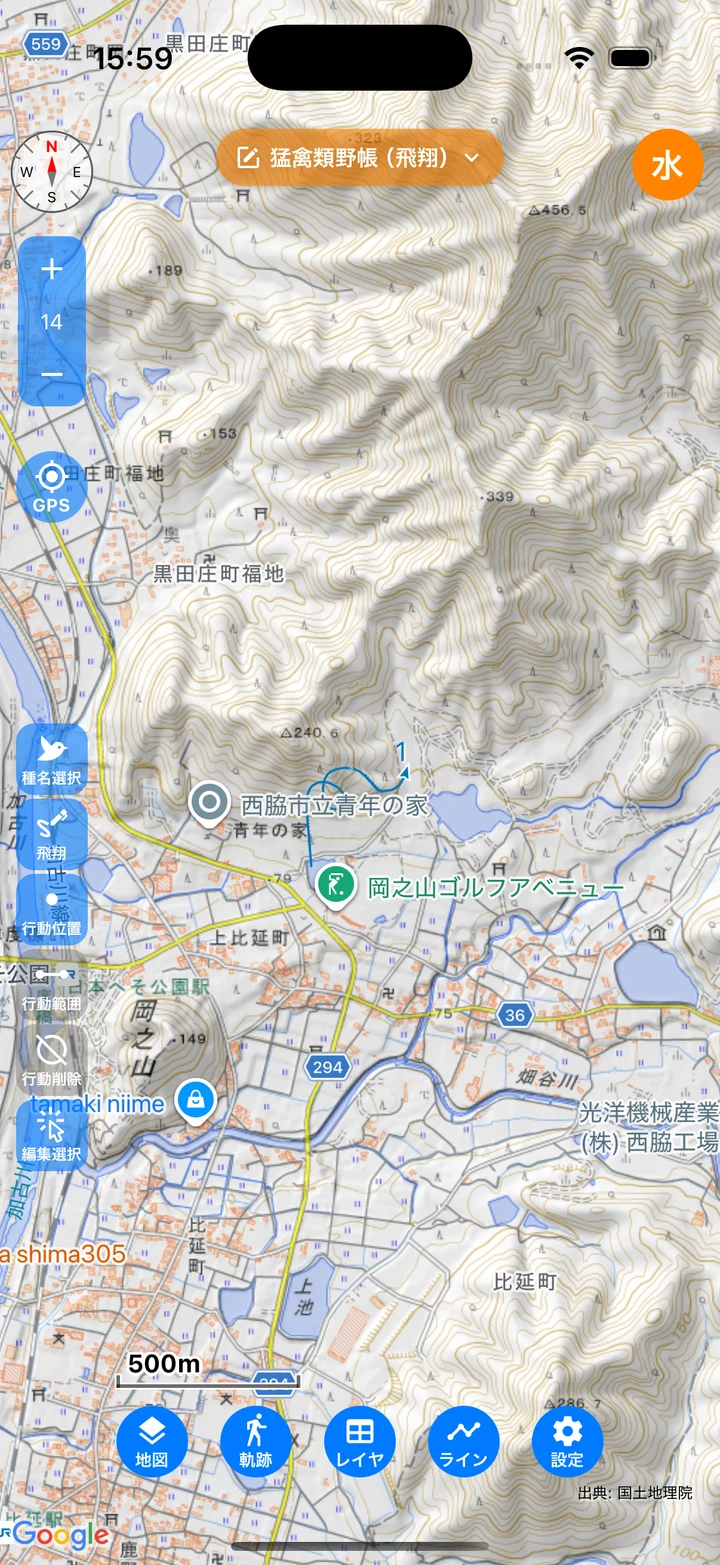
- 種名選択 — 描く前に種名・性別・齢を選びます。選んだ属性は飛翔線と行動記号の両方に記録され、線は種名ごとの色で描かれます。
- 飛翔 — 個体の飛跡を手書きでなぞります。1本が1観察になり、「確定」で保存します。
- 行動位置 — 「とまり」「狩り」「ホバリング」「交尾」「声のみ」を1点で記録します。飛翔線があるときは、その線の上をタップした場所にだけ置けます。飛翔線を描いていないとき(とまりや声のみだけを記録するとき)は、好きな場所に単独で置けます。
- 行動範囲 — 「旋回」「旋上」「急降下」「誇示」「排斥」「探餌」「餌運搬」「巣材運搬」の記号を、描いている線に沿ってなぞります。
- 行動削除 — 線に付けた行動記号だけを消します(飛翔線は消えません)。
記号を置くと対応する属性フィールドにも値が入り、線の形を修正すると記号の位置も追従します。記号の大きさは地図の拡大率によらず一定です。
線に付いた行動記号をタップすると、記号ではなくその飛翔線が選ばれます。行動を変えたいときは「行動削除」で消してから置き直してください。
説明できていないこと
以下はこの章では触れていません。サービスの提供に合わせて追記していきます。
- アカウントの設定
- 暗号化とセキュリティ
- ロールとメンバー管理
- クラウドデータ管理
- プロジェクトのアーカイブ
- プロジェクトの削除
- データのテンプレート
- データの競合処理
- プロジェクトを開いている間の制限