 EcorisMap
CHAPTER 08
データを記録する
現地で見つけたものを記録する方法は2つあります。地図に描いて記録する方法と、データ一覧から追加する方法です。どちらの場合も、記録した直後にデータ編集画面が開き、属性を入力できます。
- 地図に描く — 位置を地図上で指定して記録します。ポイント・ライン・ポリゴン・マップメモが作れます。ポイント・ライン・ポリゴンを描くを参照してください。
- 一覧から追加する — 現在地の座標を付けた記録や、位置を伴わない記録に使います。ポイントレイヤと位置情報なしレイヤで使えます。
一覧から追加する
レイヤ一覧でレイヤ名をタップすると、そのレイヤのデータ一覧が開きます。追加できるのはポイントレイヤと位置情報なしレイヤで、ライン・ポリゴンは地図上のドローツールで作成します。
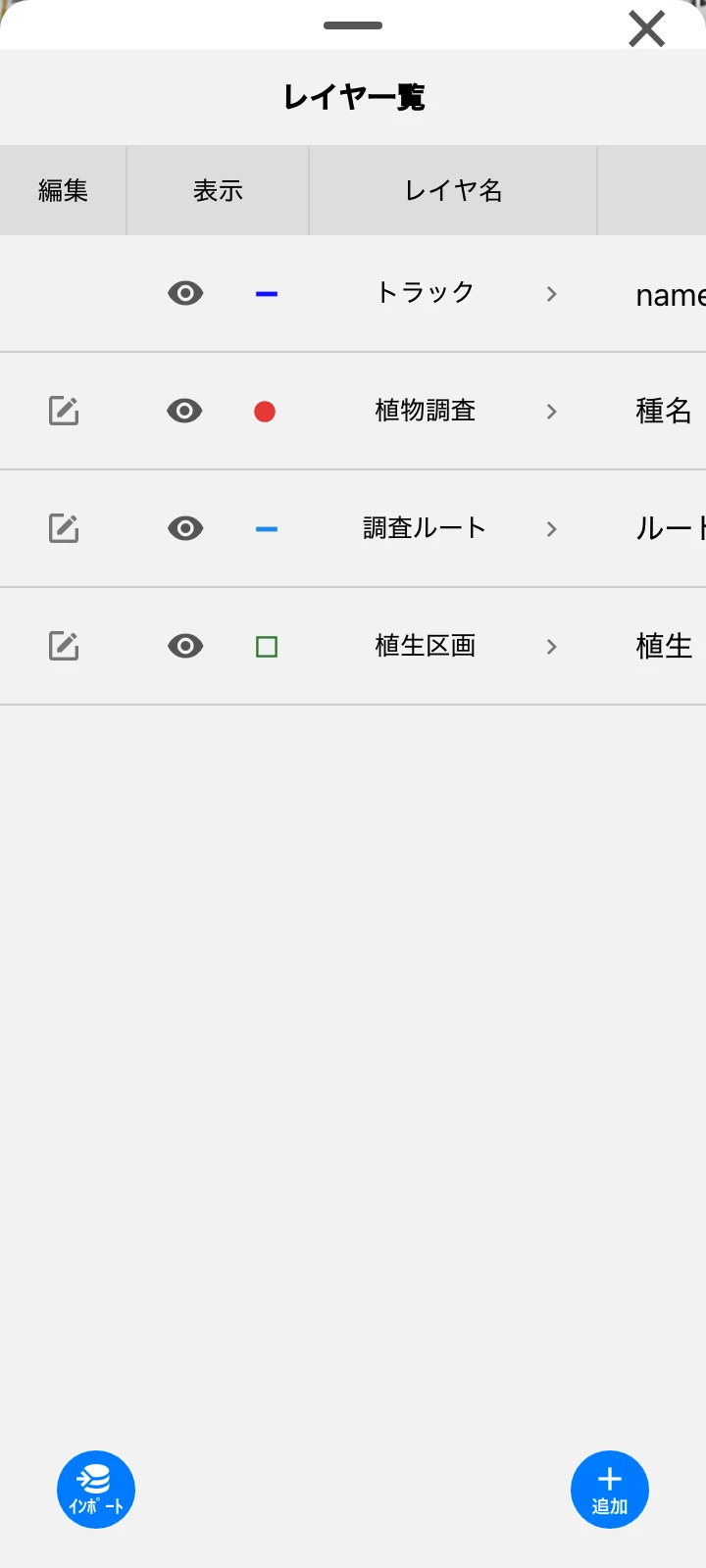 | 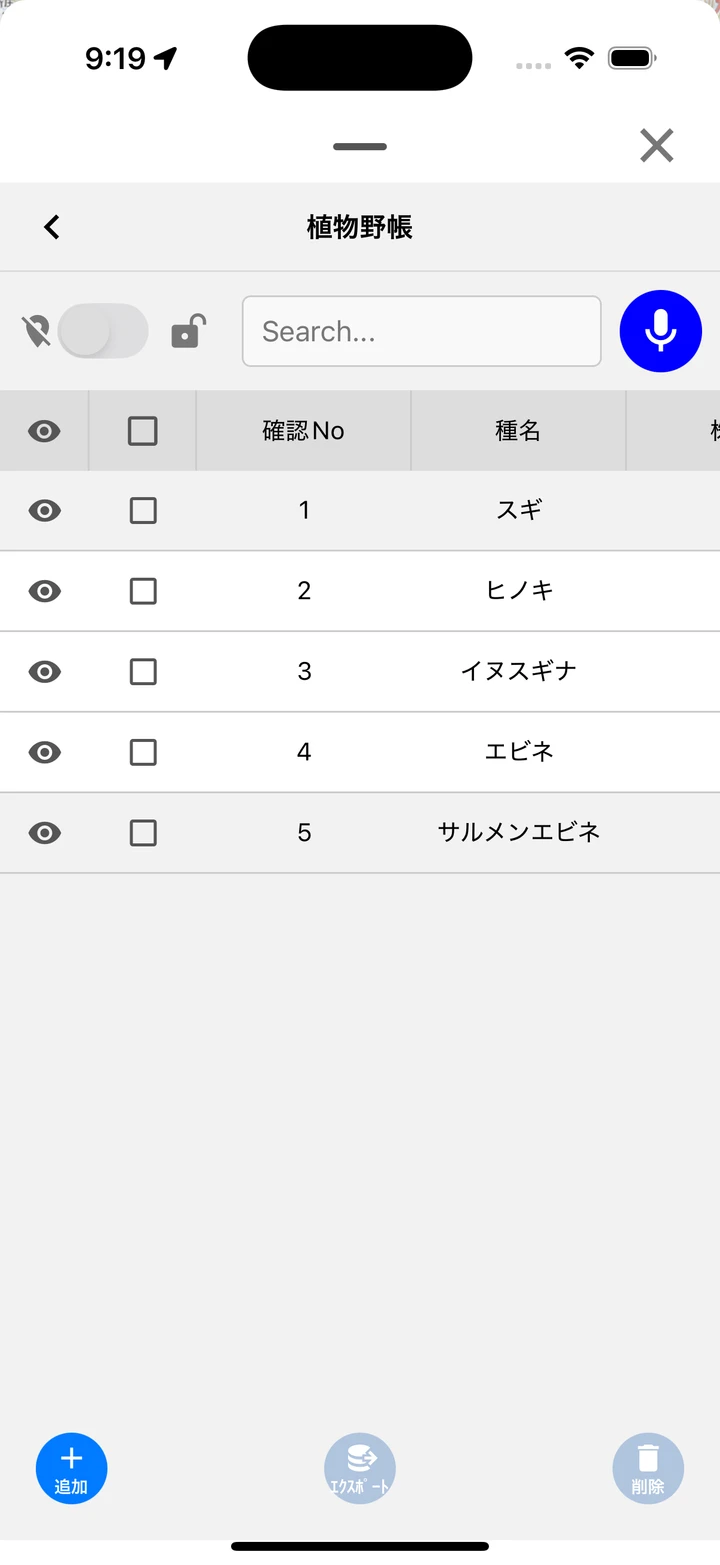 |
画面下部の追加ボタンをタップすると、新規データが作成されてデータ編集画面が開きます。
辞書の候補から追加する
レイヤに「データ追加に使用」を設定した辞書・動的辞書フィールドがある場合、一覧の上部に入力欄が表示されます。候補を選ぶだけで、その値をセットした新規データが即座に追加されるので、同じ項目を数多く記録する調査で便利です。動的辞書の候補はこれまでに入力した値で、▼ボタンで全候補を表示できます(音声入力はありません)。
- 位置トグル(ポイントレイヤのみ) — 追加するデータに現在地の座標を付けるかどうかを切り替えます。初期状態はオフで、1件追加すると自動でオフに戻ります。
- 鍵ボタン — 位置トグルを固定します。鍵をかけている間は自動でオフに戻りません。
メモ: 位置トグルは、位置を記録したいデータの直前に押す使い方を想定しています。1件で自動的にオフへ戻るため、切り忘れて意図しないデータに位置が付くのを防げます。位置を付けて追加するとデータ編集画面が開くので、株数などの残りの項目を続けて入力できます。GPSがオフのままだと座標は付かず、「GPSがOFFになっているので、座標なしで追加します。」と表示されます。位置付きのデータを続けて記録したいときは鍵ボタンで固定します。この設定はレイヤごとに記憶され、位置トグルを手動でオフにすると鍵も外れます。座標なしで追加したデータは、データ編集画面の「位置」ボタンから後で地図上に配置できます(ポイント・ライン・ポリゴンを描く)。
属性を入力する
データ編集画面は、一覧の行タップ、地図上の地物タップ、「追加」ボタン、ドローで作図した直後のいずれからも開きます。
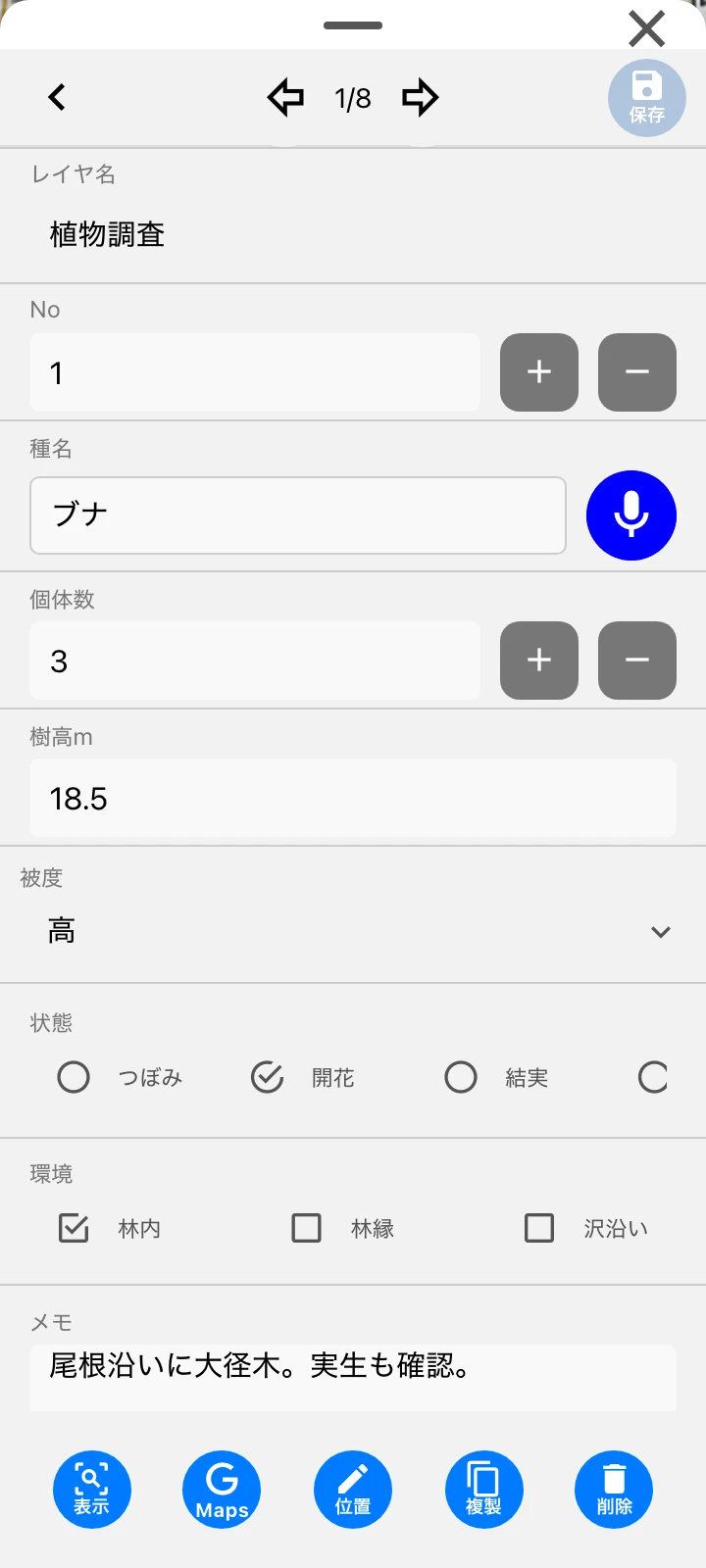 |  | 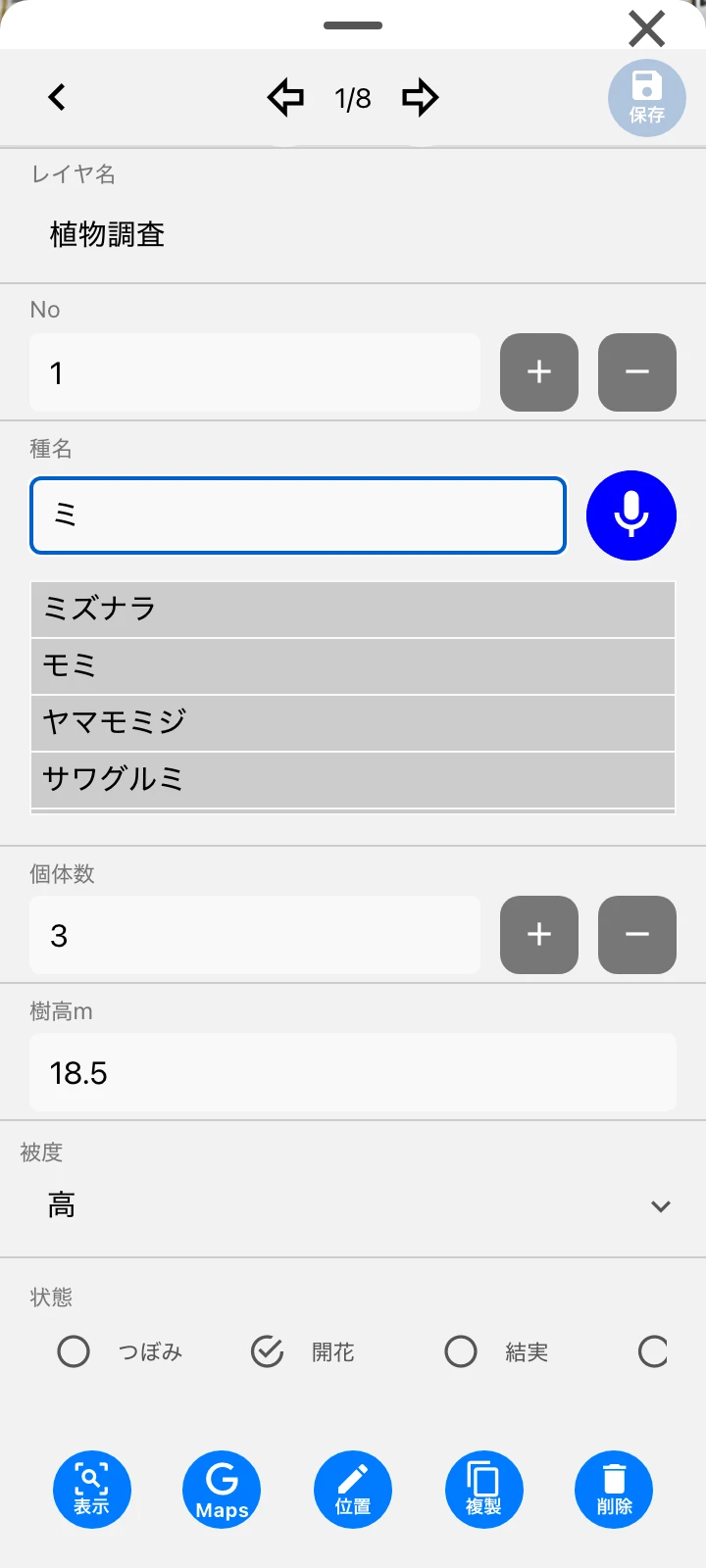 |
- 前後移動(⇦ 1/3 ⇨) — 同じレイヤ内の前後のデータへ移動します。編集中に移動しようとすると、破棄確認が表示されます。
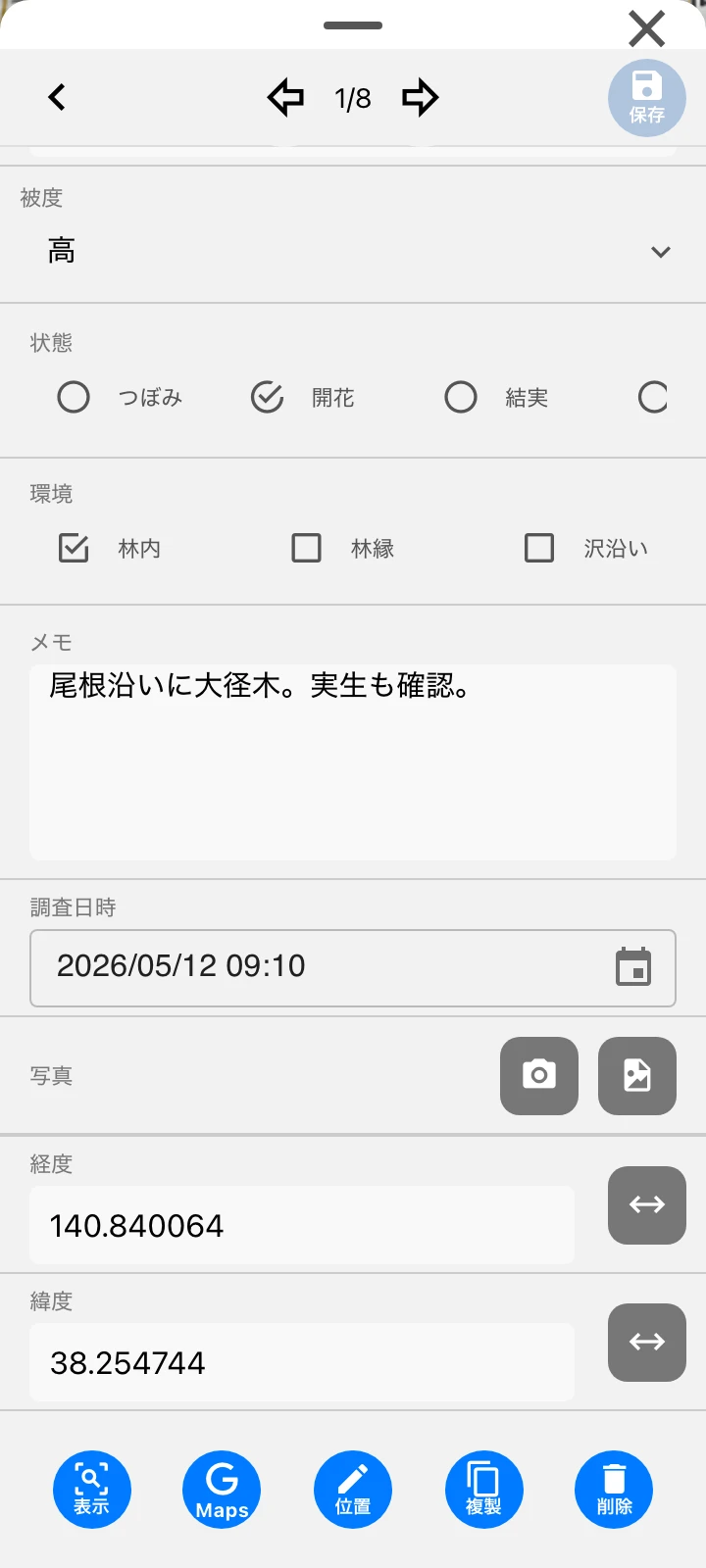
- フィールド — データ形式に応じた入力UIで値を入力します。リストで「その他」を選ぶと自由入力欄が現れます。チェックは複数選択、数値は+/−ボタン付き、日時はピッカーで入力します。
- 写真 — 「カメラ」で撮影、「ファイル」で端末内の写真を添付します。サムネイルをタップすると拡大表示され、削除や、プロジェクトのクラウド写真のダウンロードができます。
- 座標(ポイントのみ) — 経度・緯度を直接編集できます。矢印ボタンで**10進⇔60進(度分秒)**の表示を切り替えます。空欄のまま保存すると、「位置なし」データになります。
- 表示 — 地図上でデータの場所へジャンプします。ライン・ポリゴンは範囲にフィットします。
- Maps — データの場所をGoogle Mapsで開きます。現地へ向かうときの経路案内に使えます(データを確認する参照)。
- 位置 — 位置編集モードに入り、地図上で位置を修正します。ドローツールを参照してください。
- 複製 — 「データをコピーしますか?」の確認後、データを複製します。
- 削除 — データを削除します。
- 保存(右上) — 変更を保存します。編集中のみ有効です。保存すると、元の画面(データ一覧など)へ戻ります。
辞書入力と音声入力
「文字列-辞書」フィールドでは、登録済みの候補から素早く入力できます。候補は値の設定でCSVから一括登録もできます。
- 文字を入力すると候補が絞り込まれます。前方一致とあいまい一致に対応し、カタカナ・ひらがなの違いも吸収します。
- マイクボタンをタップすると、音声で入力できます。モバイル版のみの機能で、認識結果は読みに変換されて検索されます。
- 「文字列-動的辞書」は、保存した値が自動的に候補へ追加されていきます。