 EcorisMap
CHAPTER 13
3D表示と眺望
地形を立体的に表示し、地図やデータを3Dで確認できます。長押しした地点に立った目線で景色を見る「眺望」では、見えている山の名前もわかります。
3D表示に切り替える
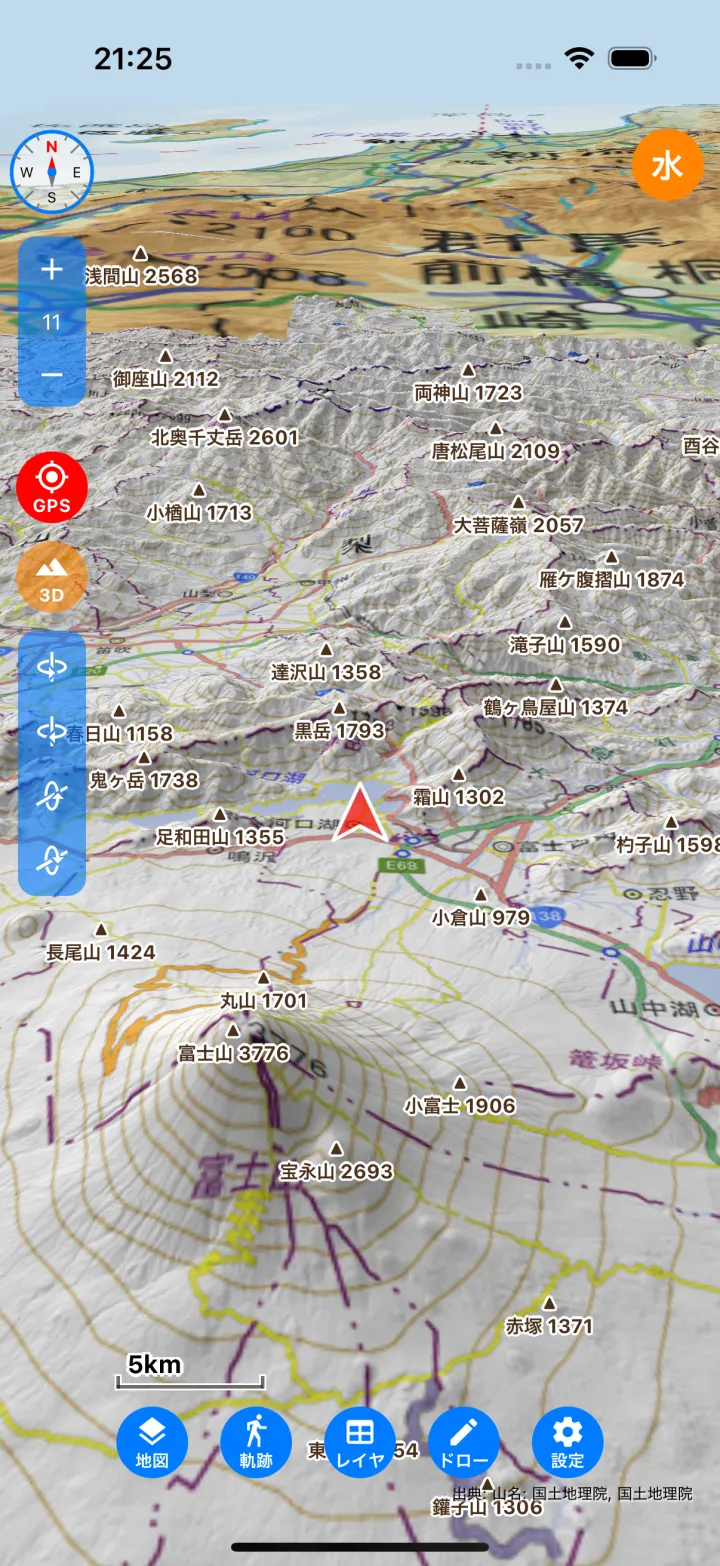
- 地図左側の「3D」ボタンをタップすると3D表示になります。3D表示中はボタンがオレンジになり、もう一度タップすると2Dに戻ります。
- 表示中の地図(タイル地図・PMTiles)が地形に重ねて描かれ、レイヤのデータ(ポイント・ライン・ポリゴン)、GPSの現在地、記録中の軌跡も3Dで表示されます。
- Googleの標準地図・衛星写真は3Dでは表示できないため、3D表示中は国土地理院の標準地図・シームレス空中写真に置き換えて表示します。
- 作図(ドロー)は2Dで行います。作図パネルを開くと2Dに戻ります。
- 3D表示に対応していない端末では、3Dボタンは表示されません。
3D表示の操作
- 1本指でドラッグ — 地図を移動します。
- ピンチ — 拡大・縮小します。
- 2本指で回す — 地図を回転します。
- 2本指で上下にドラッグ — 地図を傾けます。
- 左側の回転・傾きボタンでも回転・傾きを操作できます。片手で操作したいときに使ってください。
- コンパスをタップすると北が上に戻ります。
- 地物をタップすると、2Dと同じく属性が表示されます。
- 長押しのポップアップからは「ここからの眺望」を選べます。可視領域の作成と距離の測定は2Dで行います。
眺望(ここからの眺望)
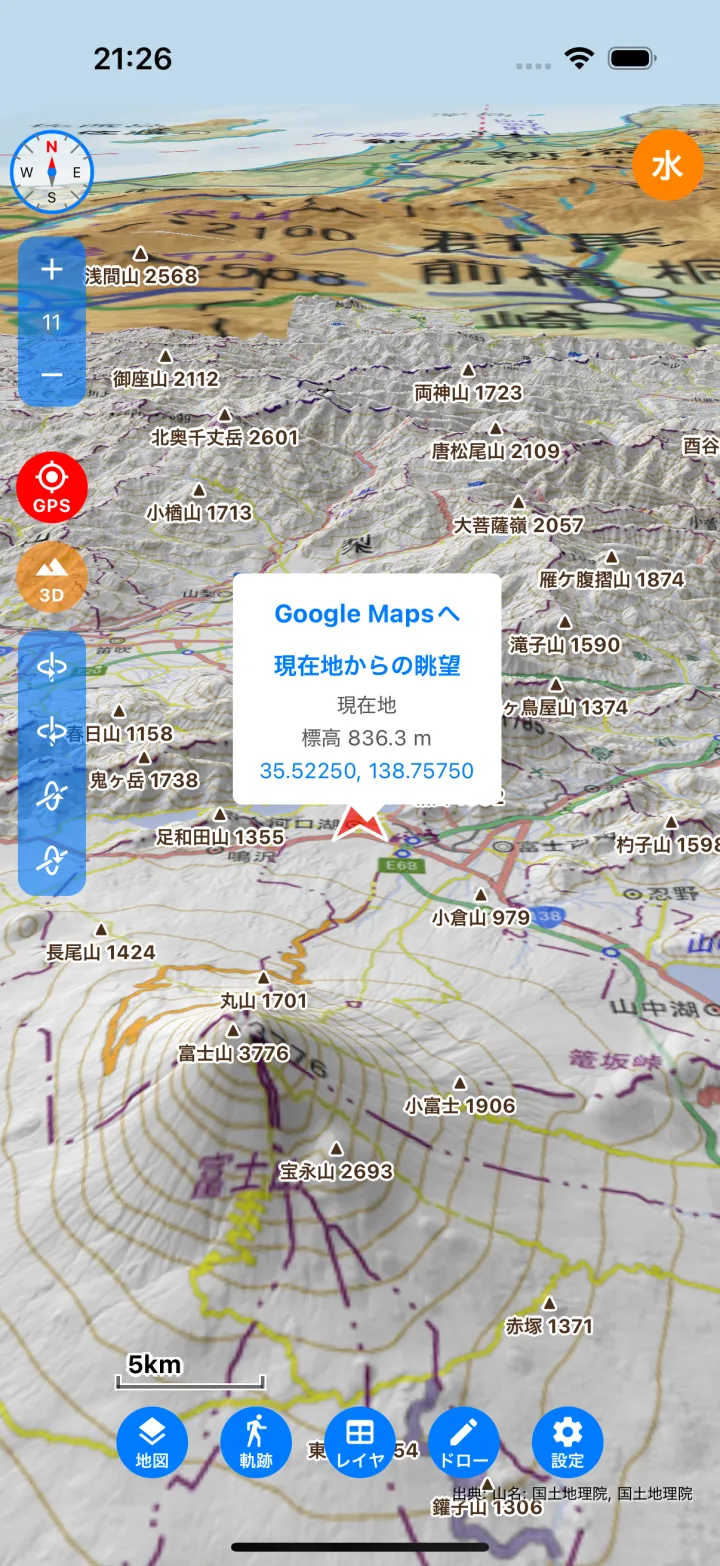
- 2Dまたは3Dの地図で、景色を見たい地点を長押しします。
- ポップアップの「ここからの眺望」をタップします。GPSで現在地を表示しているときに現在地の近くを長押しすると「現在地からの眺望」になり、現在地に立った目線になります。
- その地点に立った目線(地面から1.7m)で、北を向いた景色が表示されます。
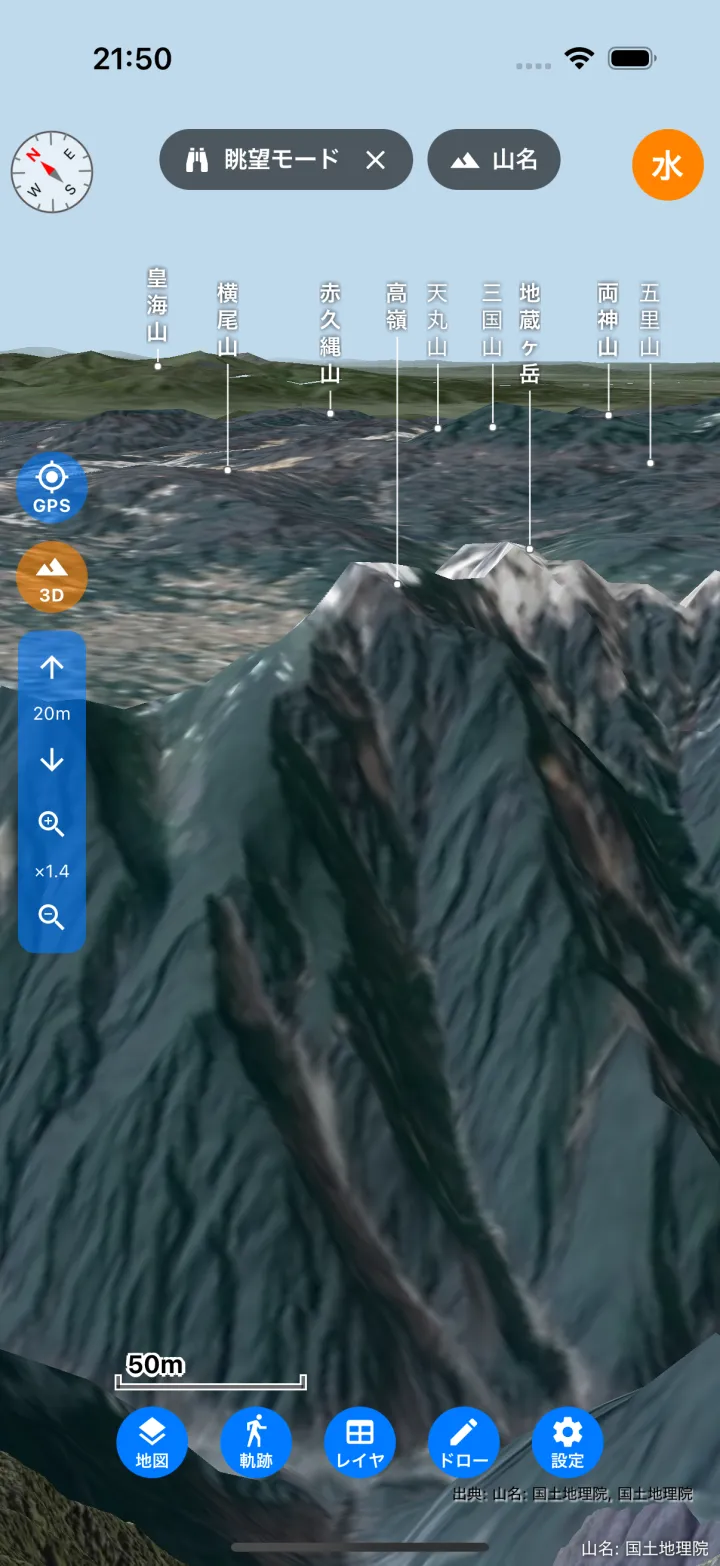
眺望中は次の操作ができます。
- ドラッグ — その場で見回します。地図は移動しません。
- ↑↓ボタン — 視点の高さを変えます(最大5000m)。手前の尾根や森で見通せないときは、高さを上げてください。
- 虫眼鏡ボタン — 望遠・広角を切り替えます。望遠にすると、見ている方向の遠くの山も細かく描かれます。
- 山名 — 見えている山の名前が表示されます。山名をタップすると標高と距離が表示されます。画面上部の「山名」ボタンで表示・非表示を切り替えられます。
- コンパス — タップすると、視線が端末の向きに合わせて動くようになります。もう一度タップすると解除されます。「現在地からの眺望」では、移動すると立ち位置も現在地に合わせて動きます。
- 画面上部の「眺望モード ×」をタップすると眺望を終了します。
メモ: 眺望はWeb版でも使えます(Web版で確認・修正する)。
山名を表示する
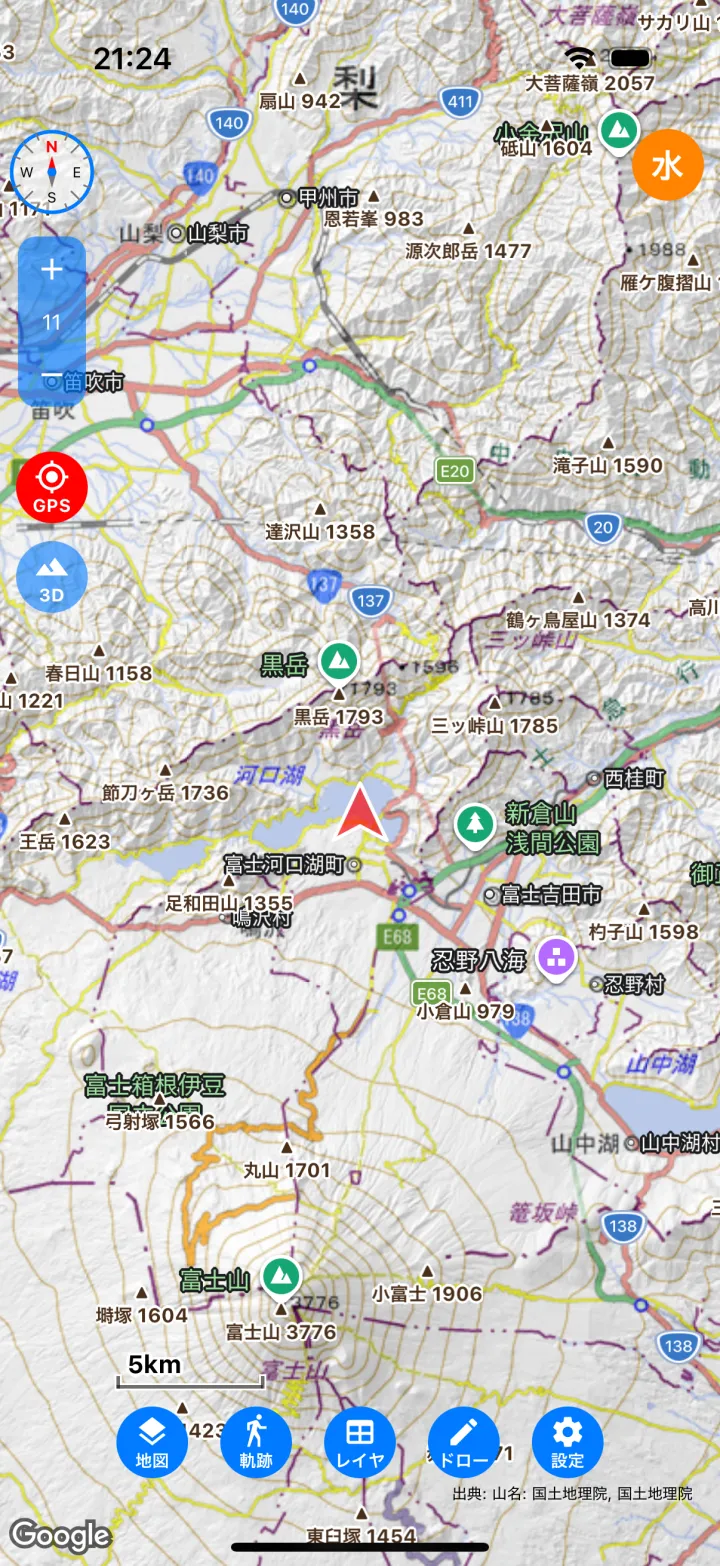
- 地図の追加で、プリセットの「山名(国土地理院)」を選ぶと、2Dの地図と3D表示に山名(▲・山名・標高)が表示されます(地図を用意する)。地図選択画面で表示・非表示を切り替えられます。
- 眺望では、この地図がなくても山名が表示されます。
- 山名はPDFには出力されません。
標高データとオフライン
- 3D表示と眺望の標高データは、インターネットから取得します。読み込んだデータは端末に保存され、次からは速く表示されます。
- 電波の届かない場所で使うには、あらかじめダウンロードモードで「標高タイル(可視領域・3D用)」をダウンロードしておきます(地図をダウンロードする)。3Dで遠くまで見えるように、指定した範囲の周辺の標高も粗い解像度でダウンロードされます。
- 地図に「GEBCO海底地形図(全球)」を表示していると、3Dでは海底の起伏も立体的に表示されます。起伏がわかりやすいように、海面より下は高さを強調しています。
- 標高データは地表面の高さです。樹木や建物の高さは含まれません。