 EcorisMap
CHAPTER 07
GPSを使う
現在地を地図に表示し、歩いた軌跡を記録します。記録した軌跡は「軌跡」レイヤに保存され、通常のラインと同じように扱えます。
現在地の表示とマーカー
現在地の表示と追従は、GPSボタンで切り替えます。
- オフ → 追従 — タップすると位置情報の権限を確認し、現在地を表示して地図が追従します。ボタンは赤になります。
- 追従の解除 — 地図をドラッグすると追従だけが解除され、現在地マーカーは表示されたままです(ボタンは薄赤)。もう一度タップすると追従に戻ります。
- オフにする — 追従中にタップするとGPSがオフになります。ただし軌跡の記録中はオフにできず、「GPSをオフにするには軌跡の記録を終了してください。」と表示されます。
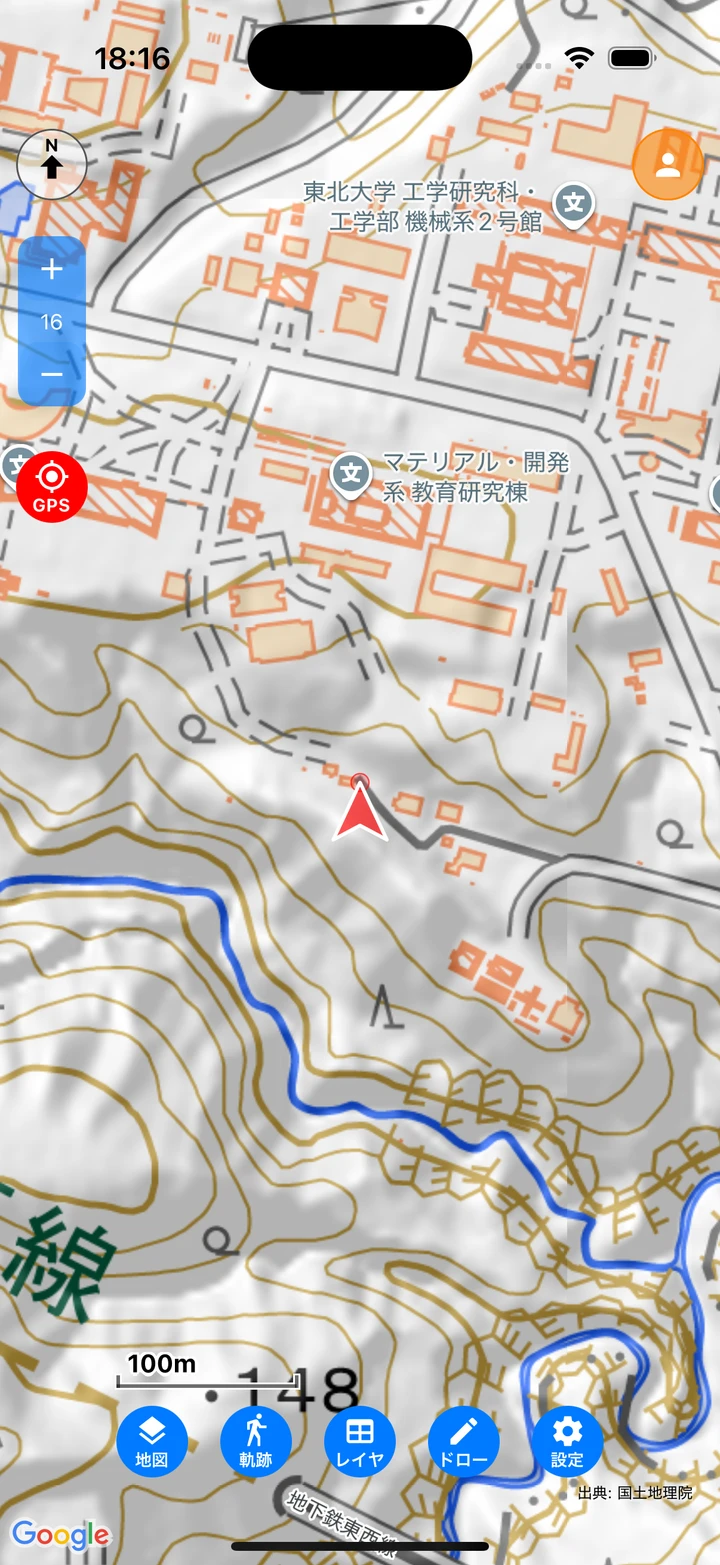
- マーカーの色はGPSの精度を表します:赤=精度15m以内/橙=15〜30m/灰色=30m超または古い位置。灰色は衛星を捕捉している間のキャッシュ表示です。
- マーカーの周りには精度の円が表示されます。マーカーは進行方位に合わせて回転します。
- コンパスボタンを長押しすると、方位方向への直線(方向線)の表示を切り替えられます。方向線はヘディングアップ中は画面の真上に固定され、ノースアップ中は実際の方位に合わせて回転します。
軌跡の記録
歩いたルートを記録します。どこを通ったかを地図上で確認できるほか、通過時刻や標高の変化をあとから振り返れます。調査中に撮った写真も、撮影時刻をもとに軌跡上へ並べて表示できます。
- 開始と終了 — 「軌跡」ボタンで記録を開始/終了します。記録中はボタンが赤になり、GPSも自動的にオンになります。終了すると、時刻情報付きのラインとして専用の「軌跡」レイヤに保存されます(精度の悪い位置は自動的に除外されます)。未保存の軌跡が残っている場合は、次の開始時に保存するか確認されます。
- バックグラウンド記録 — アプリを閉じても記録は続きます。Androidでは強制終了されても次回起動時に再開しますが、iOSではアプリを完全に終了すると停止します。
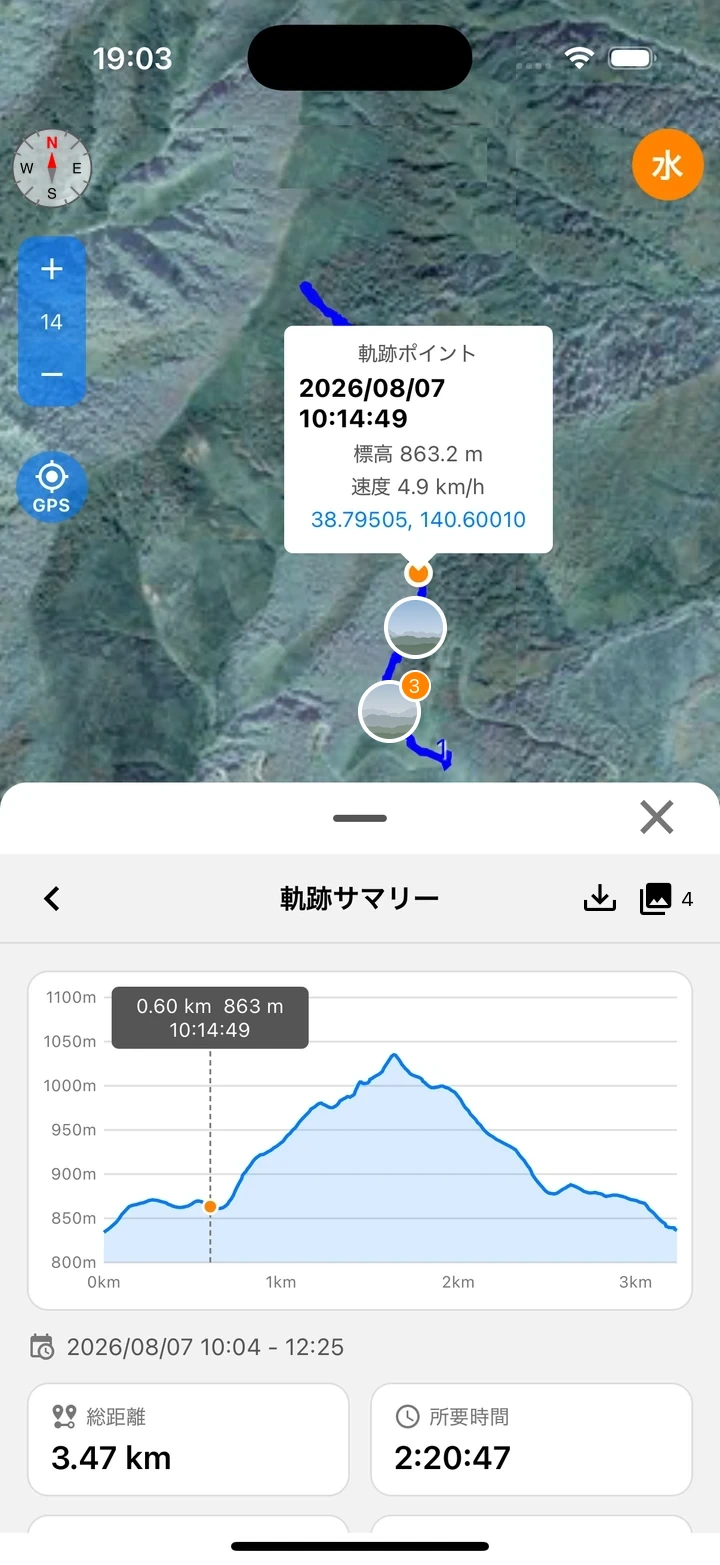
- サマリーと通過時刻 — 地図上の軌跡をタップすると、その地点の通過時刻・標高・速度・座標がポップアップで表示され、画面下に軌跡サマリー(標高グラフと、総距離・所要時間・平均/最高速度・累積上昇/下降などの統計)が開きます。グラフをなぞると、その地点が地図上に示されます。
- 写真の表示 — 軌跡サマリーのヘッダーにある写真アイコンで、記録時間帯に撮影された写真を軌跡上に表示します。写真はアプリに取り込まれず、表示のたびに端末の写真ライブラリから読み出されます(初回はアクセス許可が必要です)。
- エクスポート — 軌跡サマリーのヘッダーにある書き出しボタンで、軌跡と写真を1つのzipにまとめて書き出します。記録中でも書き出せます。
zipに入るファイルは次のとおりです(写真は表示がオンのときだけ含まれます)。
| ファイル | 内容 |
|---|---|
.gpx | 軌跡(trk)と写真の地点(wpt) |
.geojson | 軌跡のライン |
.kmz | Google Earth用。軌跡と写真が1ファイルにまとまります |
.svg | 統計と標高グラフのサマリー画像 |
_photo.csv/_photo.geojson | 写真の地点(撮影時刻・座標・ファイル名) |
| 画像ファイル | 軌跡上に表示されている写真 |
メモ: データ一覧から軌跡レイヤをエクスポートすることもできますが、写真やサマリー画像は含まれません(データを書き出す参照)。
GPSの設定
設定画面の「GPSの設定」で、位置精度とバッテリー消費のバランスを選べます。設定はGPSの次回起動時に反映されます。
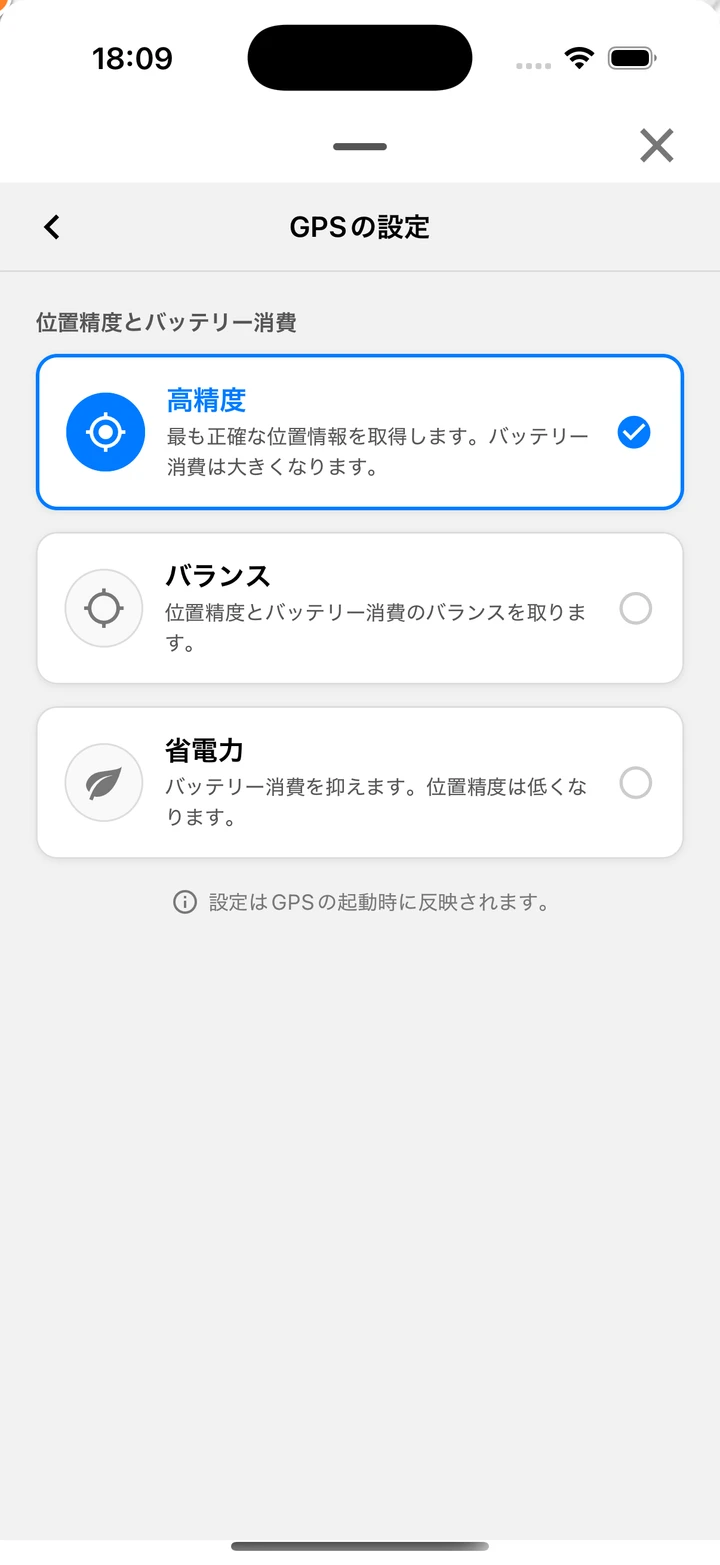
- 高精度 — 最も正確な位置情報を取得します。バッテリー消費は大きくなります。
- バランス — 位置精度とバッテリー消費のバランスを取ります。
- 省電力 — バッテリー消費を抑えます。位置精度は低くなります。
接近通知
設定画面の「接近通知」では、登録した地点に近づいたときに知らせる機能を設定できます。通知は音声とバイブレーションで行われます。
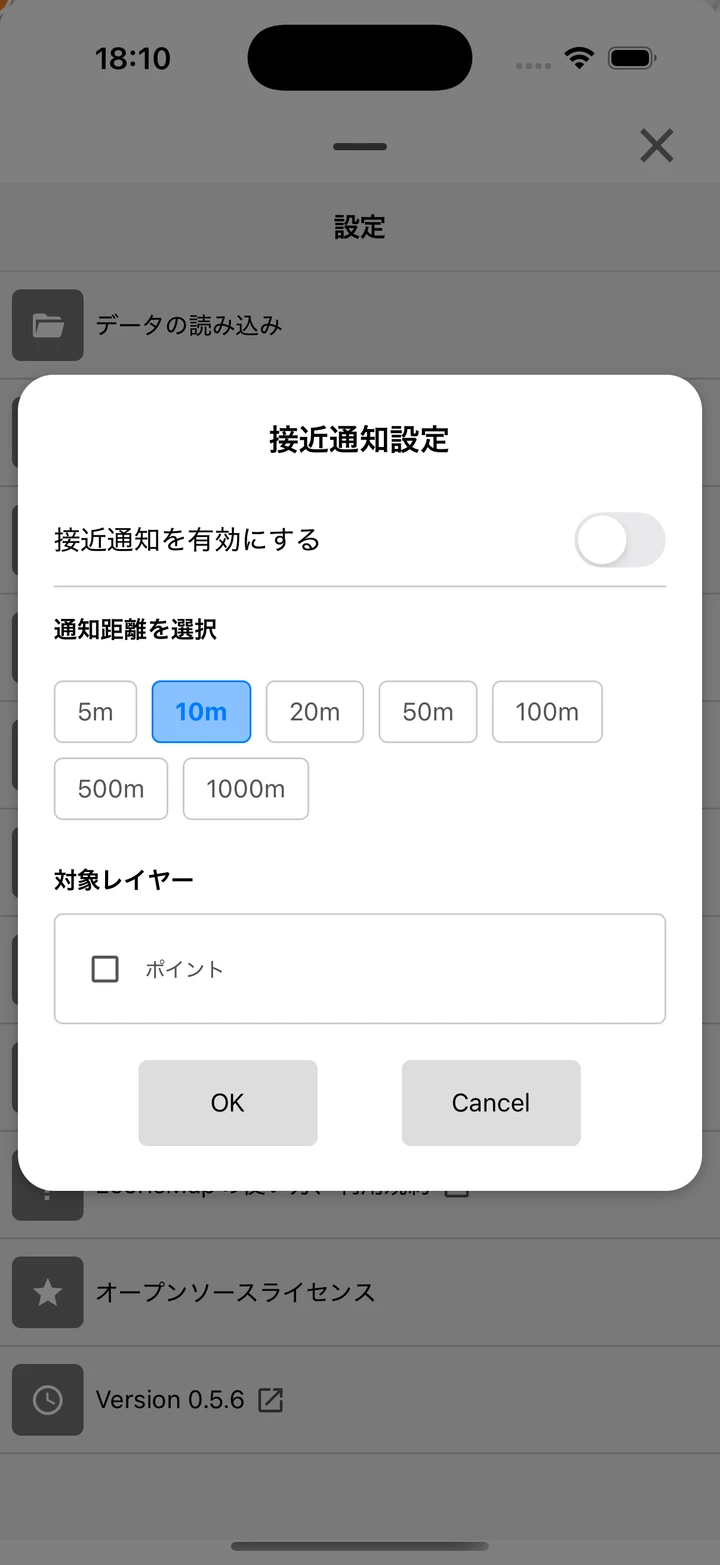
- 接近通知を有効にする — 機能のオン/オフを切り替えます。
- 通知距離を選択 — 5/10/20/50/100/500/1000mから選択します。
- 対象レイヤー — 対象とするポイントレイヤを選択します(複数可)。
- GPSがオンのとき、または軌跡の記録中に対象地点へ近づくと、「◯◯まで◯◯メートル」と音声で通知されます(◯◯はポイントのラベル)。バックグラウンドでも動作します。
- 通知は距離の段階(1000→500→100→…→5m)ごとに行われ、いったん離れて再接近するとまた通知されます。GPSの精度が30mより悪いときは通知されません。
ヒント: 危険箇所や調査予定地点をポイントレイヤに登録しておくと、現地での見落とし防止に役立ちます。
うまく記録できないときは
位置情報の権限を確認する
バックグラウンドでの軌跡記録には、位置情報の「常に許可」が必要です。
- iOS — 設定 → プライバシーとセキュリティ → 位置情報サービス → EcorisMap →「常に」を選択し、「正確な位置情報」をオンにします。
- Android — 設定 → アプリ → EcorisMap → 権限 → 位置情報 →「常に許可」を選択します。
Androidの電池最適化を解除する(記録が途中で止まる場合)
Androidでは、省電力機能によってバックグラウンドの記録が止められることがあります。
- 設定 → アプリ → EcorisMap → バッテリー →「制限なし(最適化しない)」に設定します。
- メーカー独自の省電力機能(自動起動制限など)がある端末では、追加の設定が必要な場合があります。機種別の設定方法は dontkillmyapp.com が参考になります。
現在地がずれる・灰色のまま
- 現在地マーカーが灰色の間は、衛星を捕捉中で古い位置を仮表示している状態です。空の開けた場所でしばらく待つと精度が上がり、マーカーが橙、赤と変わります。
- 谷底や高い建物のそば、屋内では精度が落ちます。軌跡の記録では、精度の悪い点(100m超)が保存時に自動で除外されます。