 EcorisMap
CHAPTER 17
Google Drive連携
Googleアカウントに接続すると、データ一式を自分のGoogle Driveに保存・読み込みできます。バックアップや端末の乗り換えに便利な、個人用の保存機能です。
Googleアカウントに接続
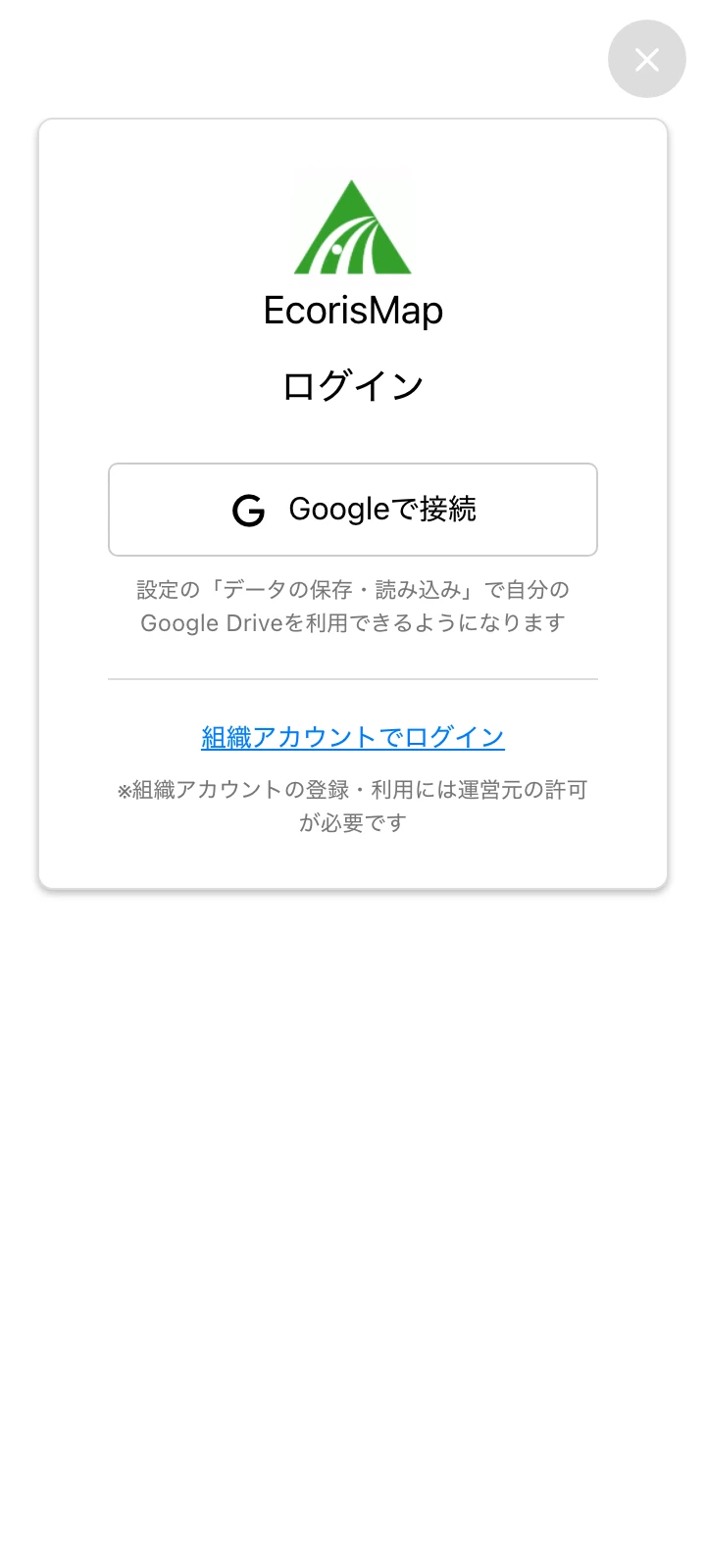
- ホーム画面右上のアカウントメニューを開きます。ログイン画面が表示されます。
- 「Googleで接続」を選び、使用するGoogleアカウントを選びます。
- Googleの同意画面が表示されます。「Google ドライブ」の項目にチェックを入れて続行してください。チェックしないと接続できません。
接続すると、設定画面の「データの保存」「データの読み込み」でGoogle Driveを選べるようになります。
Driveへの保存
- 設定画面の「データの保存」→「Google Drive」を選びます。Drive画面の「現在のデータをDriveに保存」からも保存できます。
- ファイル名を入力して保存します。保存先はGoogle Driveの「マイドライブ > EcorisMap」フォルダです。
- 同じ名前のファイルがある場合は上書きの確認が表示されます。上書きしても、以前の内容はDriveの版履歴から復元できます。
- 共有プロジェクトの実行中に保存した場合は、チームには共有されません。現在のデータを個人のGoogle Driveへバックアップする動作になり、確認が表示されます。
Driveからの読み込み
- 設定画面の「データの読み込み」→「Google Drive」を選びます。
- 一覧には「マイドライブ > EcorisMap」フォルダ内の、EcorisMapから保存したファイルのみが表示されます。手動で置いたファイルは表示されません。各行にファイル名・更新日時・サイズが表示されます。
- 「現在のデータと設定は上書きされます。」の確認で読み込まれます。
ファイルの管理(Drive画面)
ホーム右上のアカウントメニューから「Drive」を開くと、保存・読み込みに加えてファイルの削除ができます。「プロジェクトを削除しますか?(Driveのゴミ箱に移動します)」と確認され、完全に消えるわけではなくDriveのゴミ箱に移動します。
- 接続中: メールアドレス の表示の横に、一覧の再読込ボタンと接続解除ボタンがあります。
- 接続解除 — 「Googleアカウントとの接続を解除しますか?」の確認後、接続を解除します。
注意: Googleアカウントの認証情報(パスワード・2段階認証)の管理と、Drive上の共有設定に十分注意してください。EcorisMapがDrive上でアクセスできるのは、EcorisMapが作成したファイルのみです。