 EcorisMap
CHAPTER 10
データを確認する
記録済みのデータは、レイヤごとのデータ一覧からも、地図上の地物をタップしても確認できます。レイヤ一覧でレイヤ名をタップすると、そのレイヤのデータ一覧画面が開きます。
データ一覧
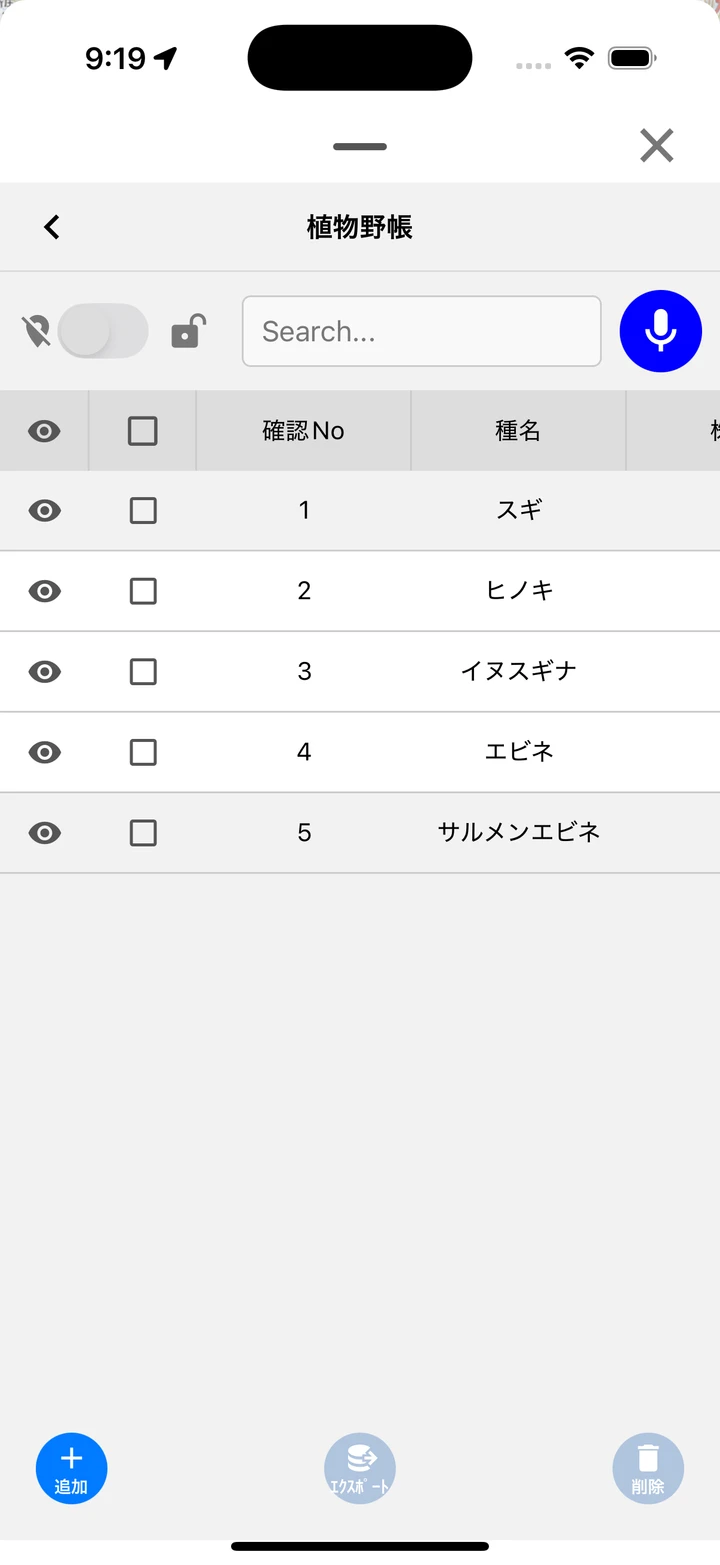
表の操作
- 表示切り替え(目のアイコン) — データごとの表示/非表示を切り替えます。ヘッダーのアイコンで一括切り替えできます。
- チェックボックス — エクスポート・削除の対象データを選択します。ヘッダーで全選択/全解除できます。
- 並べ替え — フィールド名をタップするたびに、降順→昇順→解除が切り替わります。写真列では使えません。行の長押し&ドラッグで、手動でも並べ替えられます。
- 絞り込み — 画面上部の絞り込みボタンか、フィールド名の長押しで絞り込みができます。「データの絞り込み」を参照してください。
- 行タップ — データ編集画面を開きます。
- 行の背景色 — 位置情報のないデータは白い背景で表示され、位置情報のあるデータと見分けられます。
下部のボタン
- 追加 — 新規データを作成して、データ編集画面を開きます。データを記録するを参照してください。
- エクスポート — チェックしたデータを書き出します。データを書き出すを参照してください。
- 削除 — チェックしたデータを削除します。「データを削除しますか?」の確認があります。
メモ: プロジェクトの「共通データ」レイヤはメンバーには閲覧専用です。追加・削除ボタンは無効になります。
データの絞り込み
データが多いレイヤで、特定の種名や地区名のデータだけを取り出したいときに使います。
- 画面上部(レイヤ名の右)の絞り込みボタンをタップします。表のフィールド名を長押しして、その列を対象に開くこともできます。
- 対象の列を選び、探したい文字を入力するか候補から値をタップして、「OK」を押します。
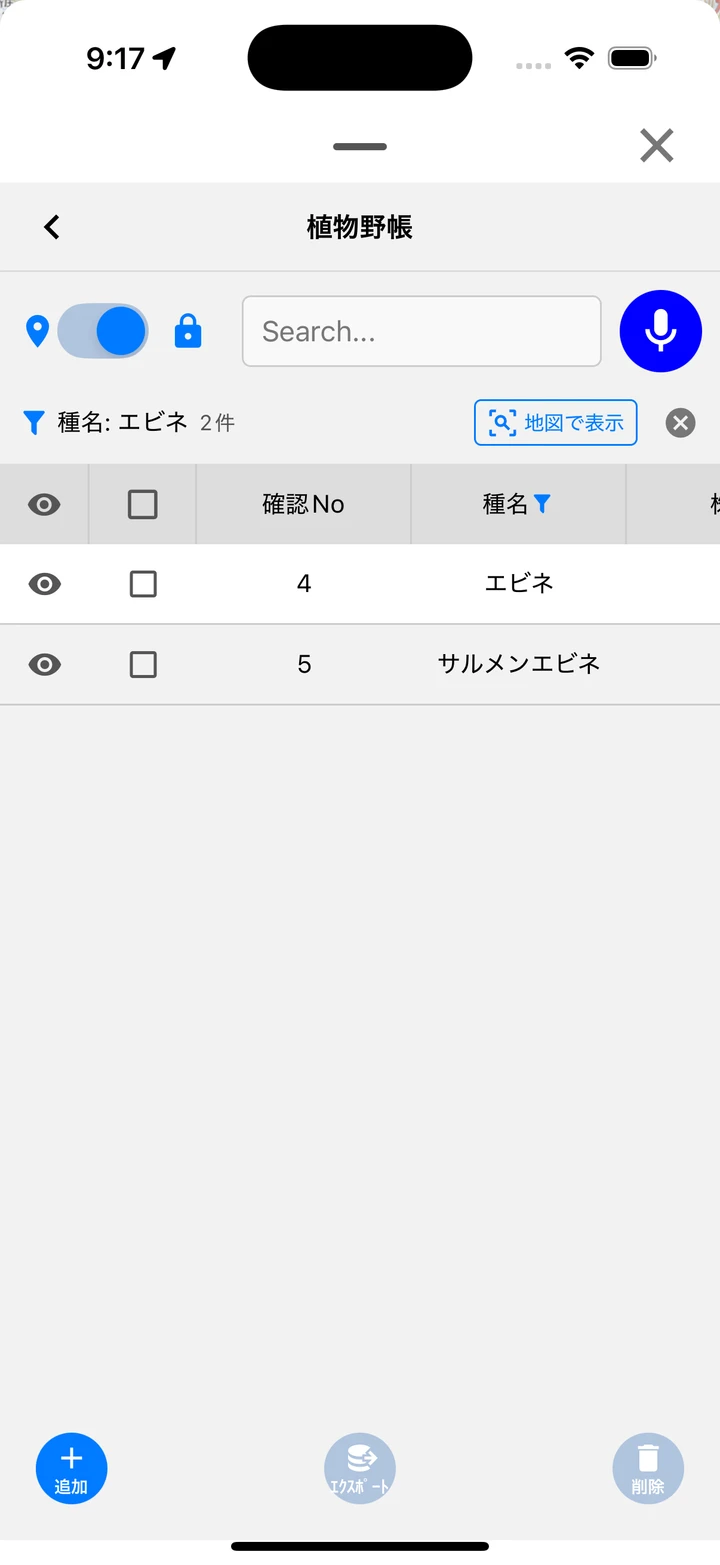
- 該当するデータだけが一覧に表示されます。
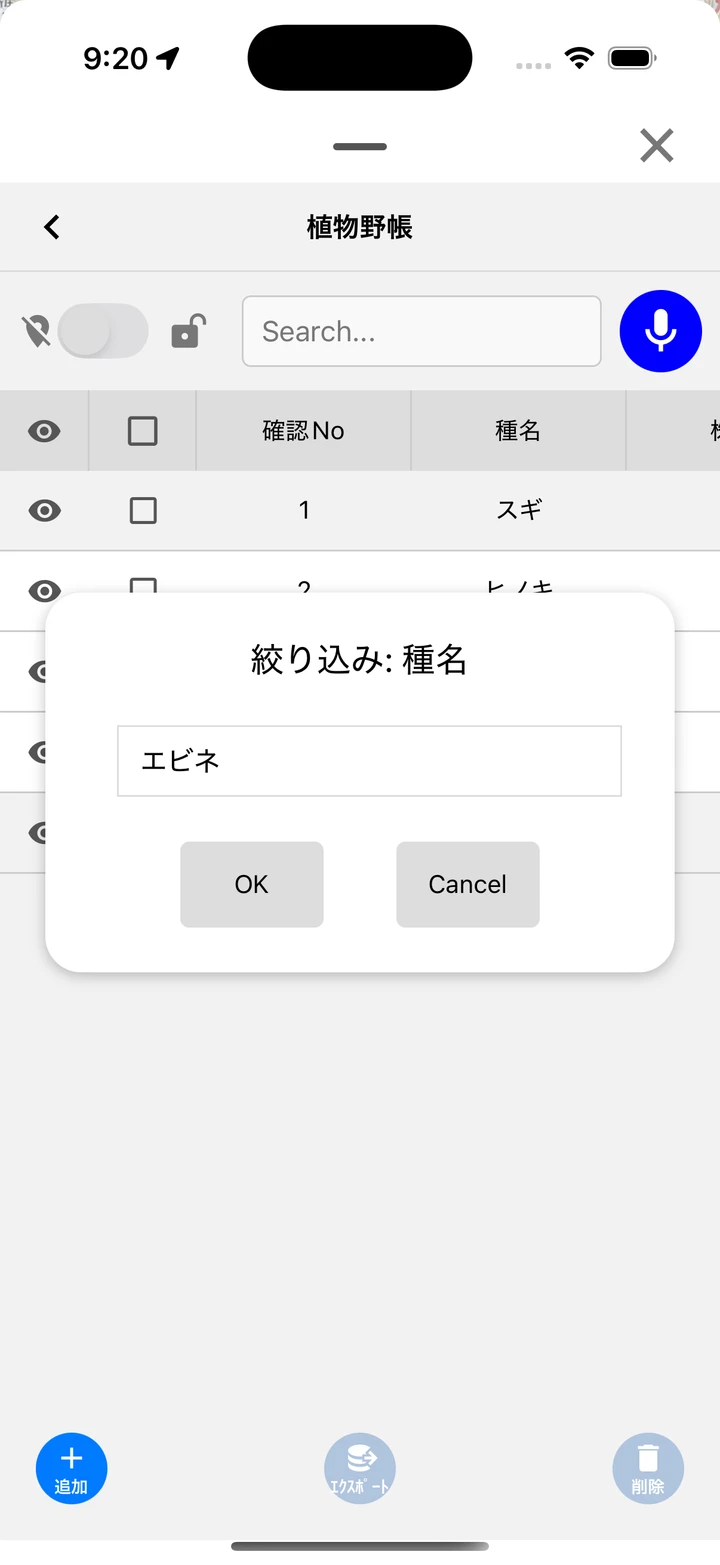 |  |
- 対象の列 — 入力欄の上のチップで切り替えます。プロジェクトに参加中は、記録者で絞り込めるUserも選べます。
- 候補一覧 — 選んだ列に入力されている値の一覧です。タップすると入力欄に入ります。文字を入力すると候補も絞り込まれます。
- (空白)/(空白以外) — 候補一覧の先頭にあり、タップするとすぐ適用されます。「値が未入力のデータだけを探して現地で入力する」といった使い方ができます。
- 部分一致で絞り込みます。カタカナ・ひらがなの違いは吸収されるので、「すぎ」で「スギ」を探せます。
- 絞り込み中は絞り込みボタンが青くなり、対象の列のフィールド名には漏斗のアイコンが付きます。
- 表の上に絞り込み中のバーが出て、条件と件数を確認できます。
- 地図で表示 — 絞り込んだデータだけを地図に表示し、その範囲へ移動します。絞り込みを解除すると、ボタンを押す前の表示状態に戻ります。
- 解除(✕) — 絞り込みを解除して全データを表示します。長押しの入力欄を空にして「OK」を押しても解除できます。
地図から確認する
地図上で地物(ポイント・ライン・ポリゴン)をタップすると、属性情報が地図に重なるシートとして表示されます。データ編集画面と同じものなので、そのまま値を編集できます(データを記録する)。
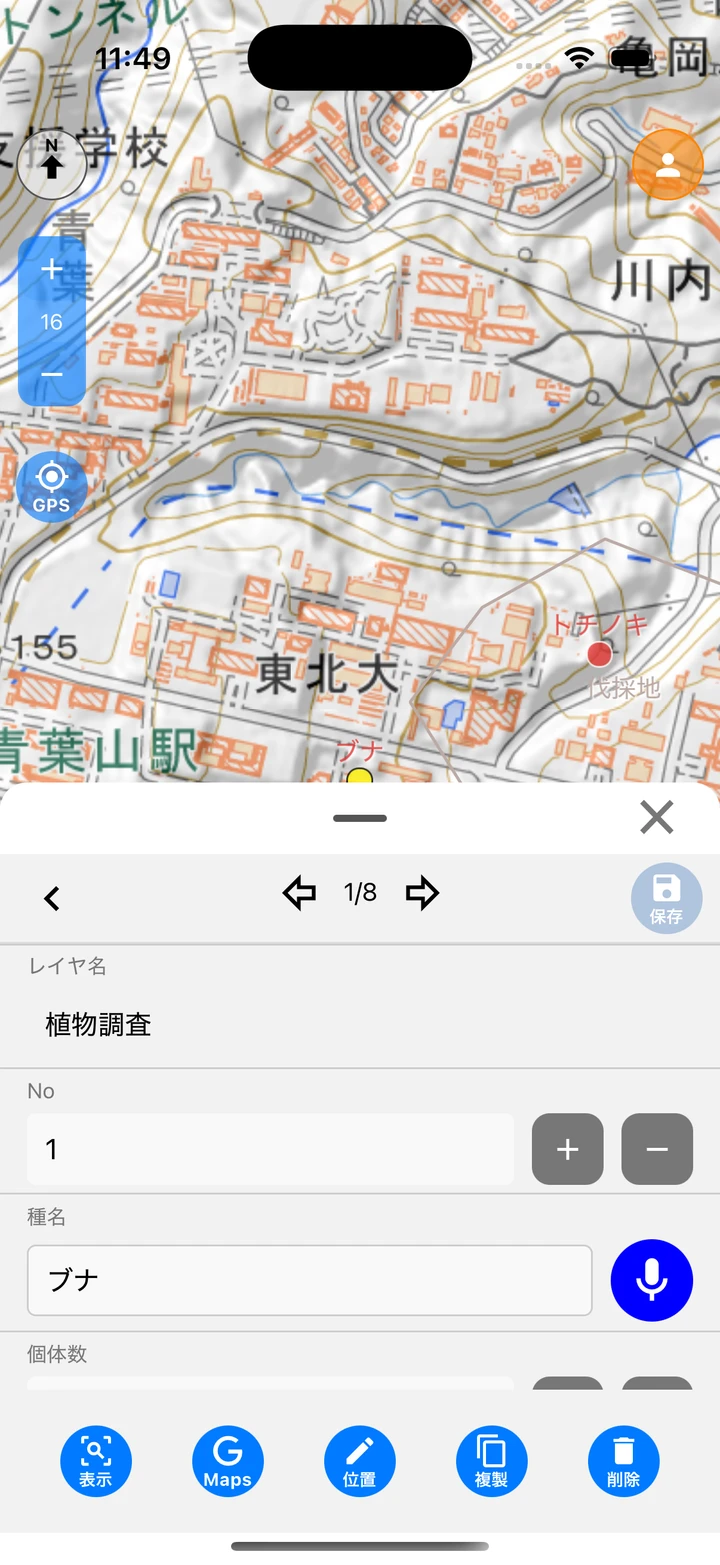
メモ: ドローツールの使用中は、地図のタップは編集操作として扱われます。属性を見るときは、ドローメニューで「ドロー」を選んでツールをオフにしてください。
逆に、一覧から地図へ移動することもできます。絞り込みで目的のデータを探し、行をタップして「表示」を押すと、地図上のその場所へジャンプします。
Google Mapsで現地へ向かう
調査地点まで車や徒歩で移動するときは、その場所をGoogle Mapsで開いて経路案内を使うと便利です。EcorisMapで場所を決めてから、移動はGoogle Mapsに任せる、という使い分けができます。
開き方は2つあります。
- 記録済みのデータへ向かう — データ一覧の行タップ(または地図上の地物タップ)で開いたデータ編集画面で、Mapsを押します。そのデータの位置でGoogle Mapsが開きます。ライン・ポリゴンは最初の頂点の位置になります。
- 地図上の任意の場所へ向かう — 地図を長押しするとポップアップが表示され、その中の「Google Mapsへ」をタップします。まだ記録していない場所や、Google地図上のPOI(地名・施設名)も目的地にできます。ホーム画面の見かたを参照してください。
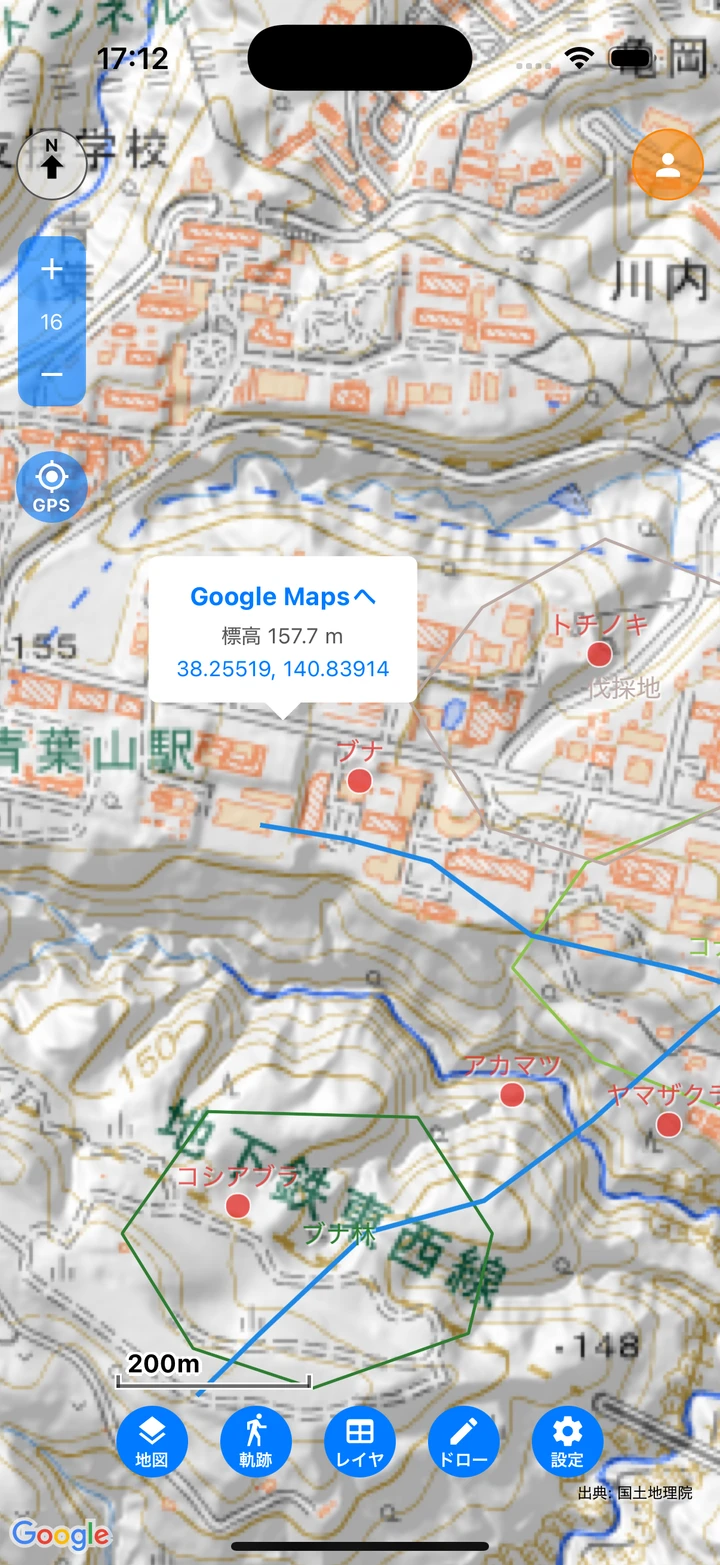
Google Mapsが開いたら、「経路」をタップするとナビゲーションが始まります。
メモ: iOSではGoogle Mapsアプリが開き、インストールされていない場合はブラウザで開きます。Androidでは既定の地図アプリが開きます。圏外の区間があるときは、Google Maps側でもオフラインマップをダウンロードしておくと安心です。
距離を測る
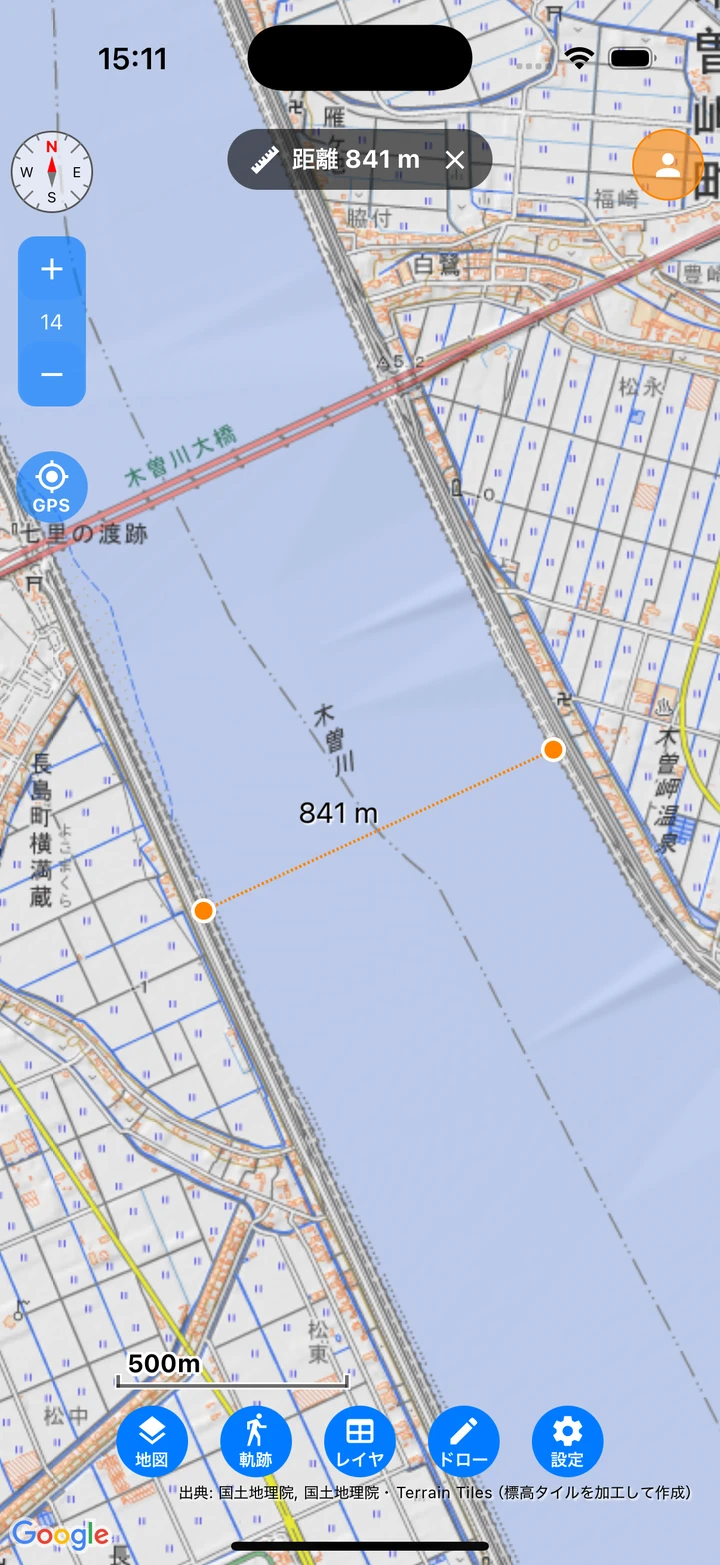
地図を長押しして表示されるポップアップの「距離を測定」をタップすると、長押しした地点を起点に測定が始まります。地図をタップすると、その地点までの破線が引かれ、距離が線の中央のラベルと画面上部のバナーに表示されます。別の場所をタップすると測り直せます。測定中も地図の移動・拡大縮小はでき、バナーの「×」または描画ツールの開始で終了します。
ラベルを表示する
地物の内容を地図上で見分けられるように、フィールドの値をラベルとして表示できます。レイヤ一覧のラベル列で、表示するフィールドを選びます。
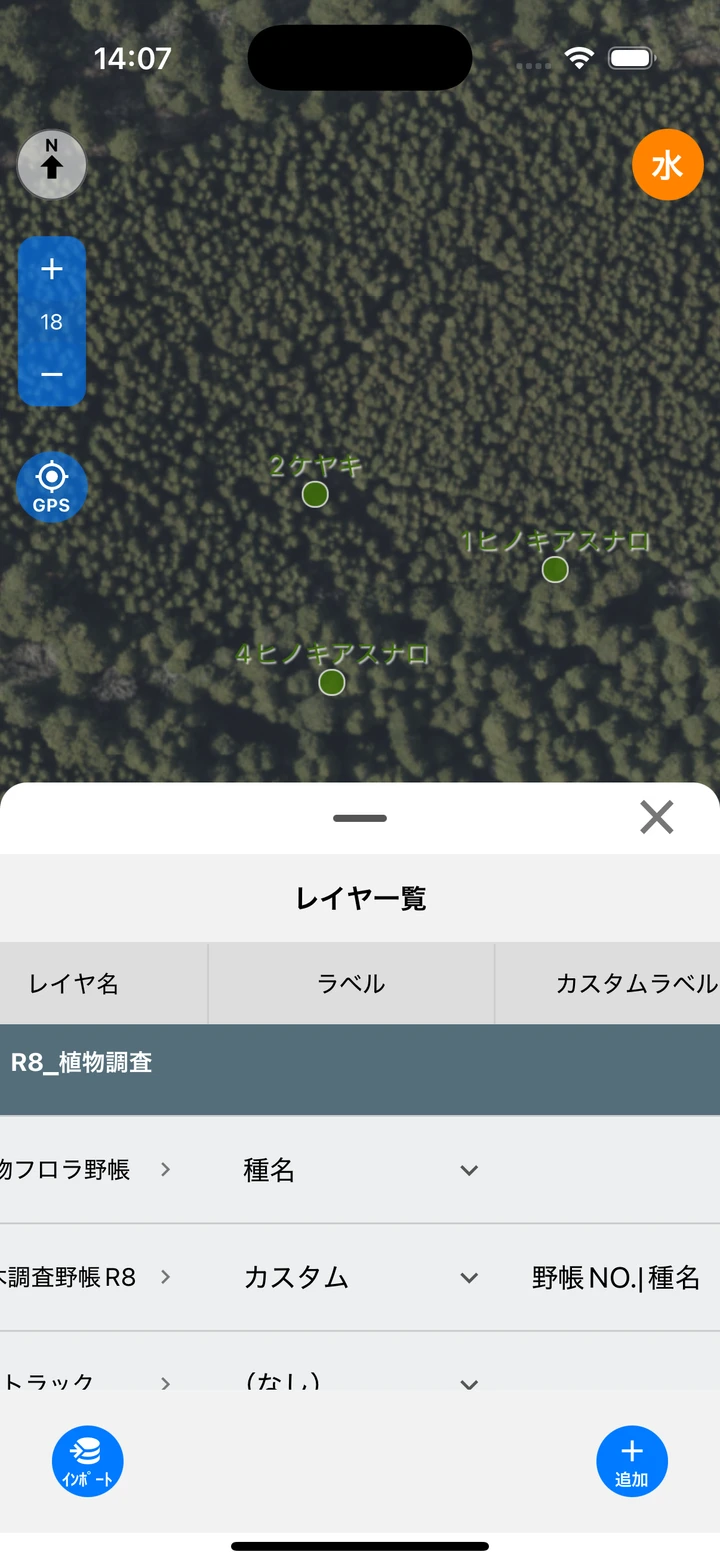
- 「(なし)」を選ぶとラベルを表示しません。
- 「カスタム」を選ぶと隣に入力欄が現れ、
field1|field2の形式で複数フィールドを連結したラベルを作成できます。 - 地図を広域表示にすると、ラベルは表示されません。
スタイルを変更する
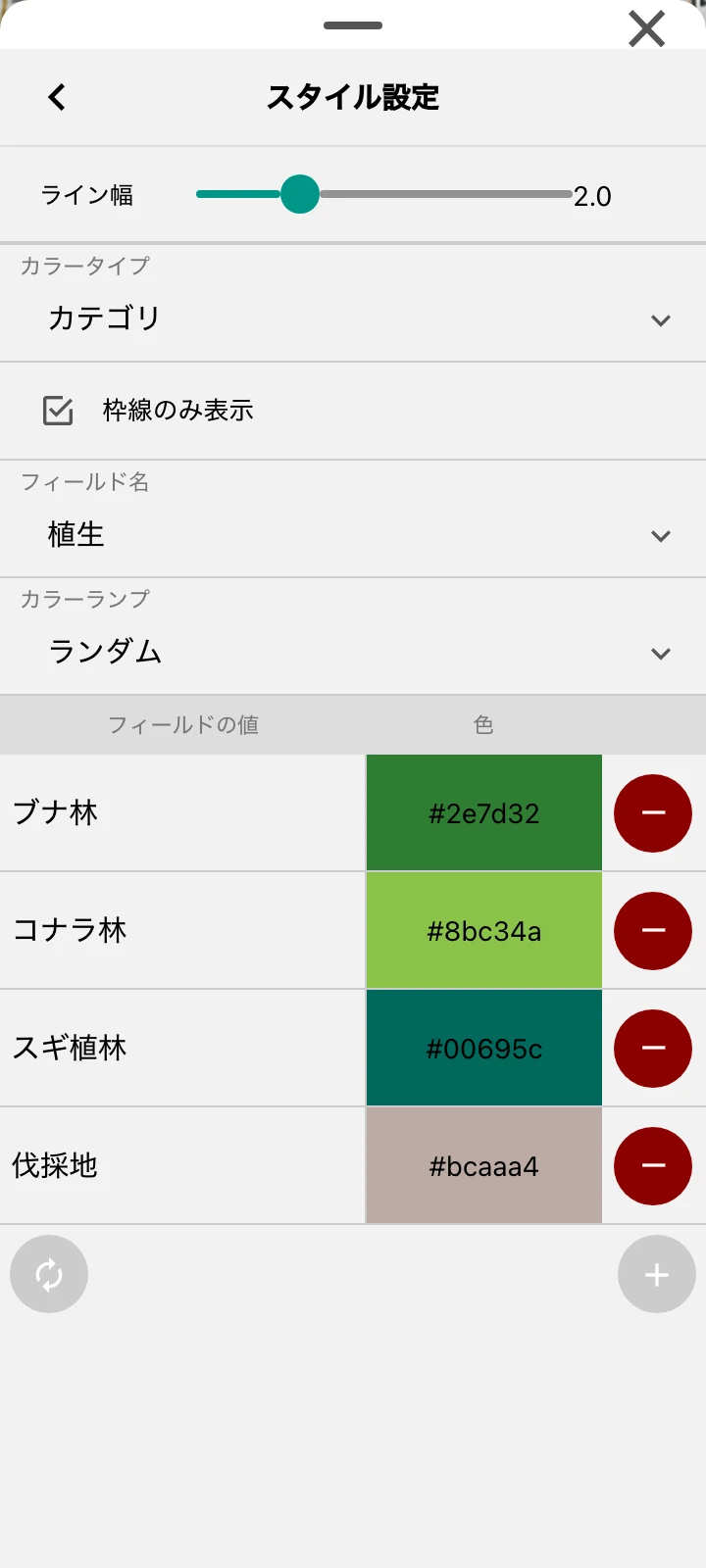
値ごとに色を変えると、地図を見ただけでデータの傾向が分かります。レイヤ一覧の色マーク(ポイント・ライン・ポリゴンのみ)またはレイヤ設定の色マークをタップすると、スタイル設定画面が開きます。
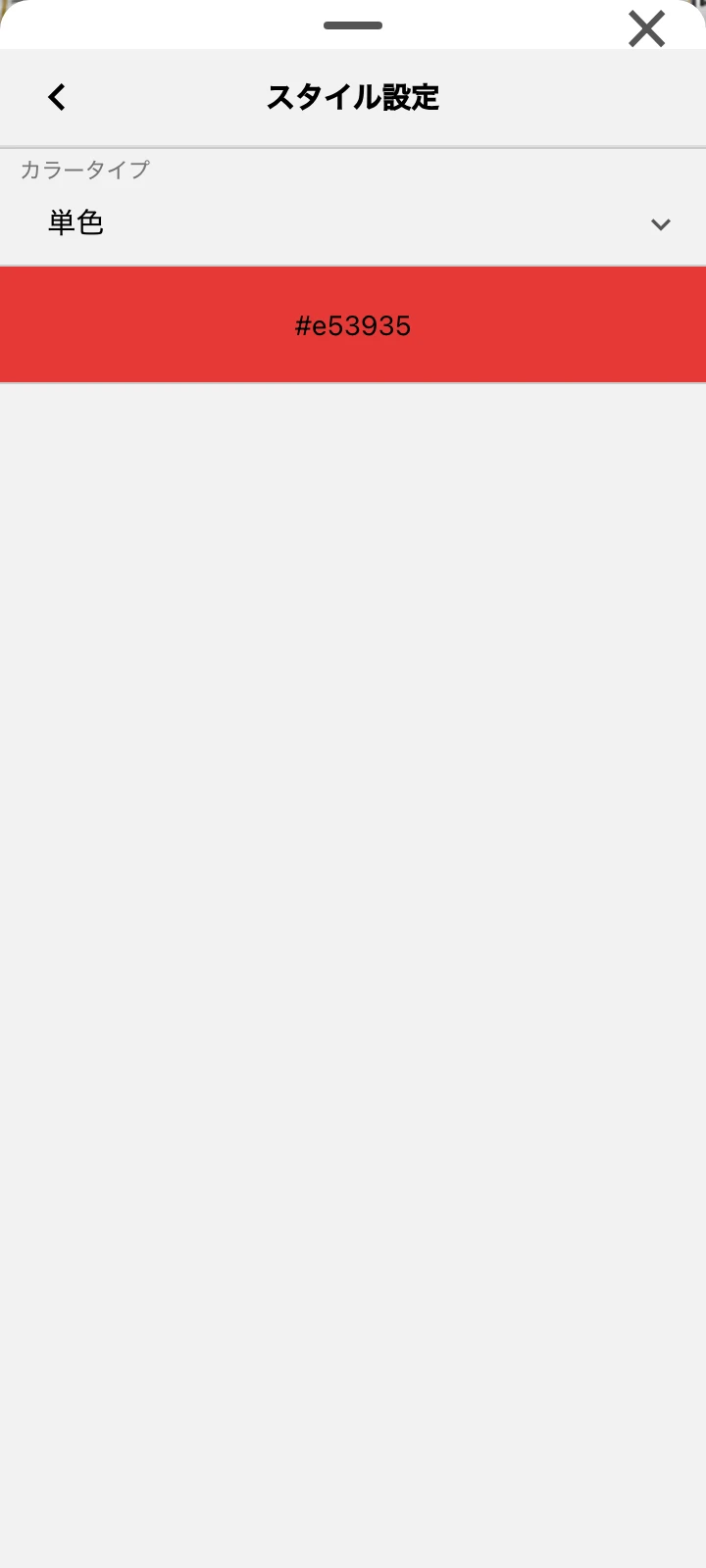
まず「カラータイプ」を選びます。選んだタイプによって、下に表示される設定項目が変わります。
- 単色 — レイヤ全体を1色で表示します。色見本をタップして、カラーピッカーで色相・彩度・明度・透明度を選択します。
- カテゴリ — フィールドの値ごとに色分けします。値と色の対応を設定します。
- ユーザー別 — メンバーごとに色分けします。設定項目はカテゴリと同じです。プロジェクトを開いているときだけ選べます(プロジェクト機能参照)。
- 個別 — 描いた線や図形ごとに色を持ちます。メモレイヤと、色分けを個別にしたライン・ポリゴンレイヤで使われ、描くときに選んだ色がそのまま残ります(ポイント・ライン・ポリゴンを描く参照)。ポイントでは選べません。個別から他のタイプに変えると、色は選んだタイプで塗り分けられ、線の太さは描いたときのままになります。
共通の項目は次のとおりです。
- ライン幅(1〜5) — ライン/ポリゴンの線の太さを指定します。色分けが「個別」のレイヤでは表示されません(描いたときの太さで表示されるため)。
- 枠線のみ表示 — ポリゴンの塗りを消して、枠線のみ表示します。
カテゴリ・ユーザー別の設定
カテゴリまたはユーザー別を選ぶと、次の項目が表示されます。
- フィールド — 色分けの基準にするフィールドを選びます。「カスタム」を選ぶと入力欄が現れ、
field1|field2の組み合わせで分類できます。 - カラーランプ — 自動配色の方法です。現在はランダムのみです。
- 自動取得 — 既存データからフィールドの値の一覧を集めて、自動で色を割り当てます。ユーザー別ではメンバー一覧を取得します。
- 値と色のリスト — 値の追加・削除ができます。各色をタップすると、個別に色を変更できます。