 EcorisMap
CHAPTER 14
Web版で確認・修正する
持ち帰ったデータは、パソコンの大きな画面で確認・修正すると効率的です。EcorisMapはブラウザからそのまま使えるWeb版を用意していて、インストールは不要です。
持ち帰ったデータを開く
スマホの設定画面で「データの保存」を実行し、Web版の設定画面の「データの読み込み」で開きます。保存先にGoogle Driveを選んでおくと、同じGoogleアカウントで接続したWeb版の一覧にそのまま表示されるので手軽です(データを書き出す・Google Drive連携参照)。
レイヤ単位で足したいだけなら、地図へのファイルのドラッグ&ドロップでも読み込めます(データを取り込む参照)。
確認・修正する
地図とデータ一覧を並べた分割表示で、スプレッドシートのようにデータを扱えます。
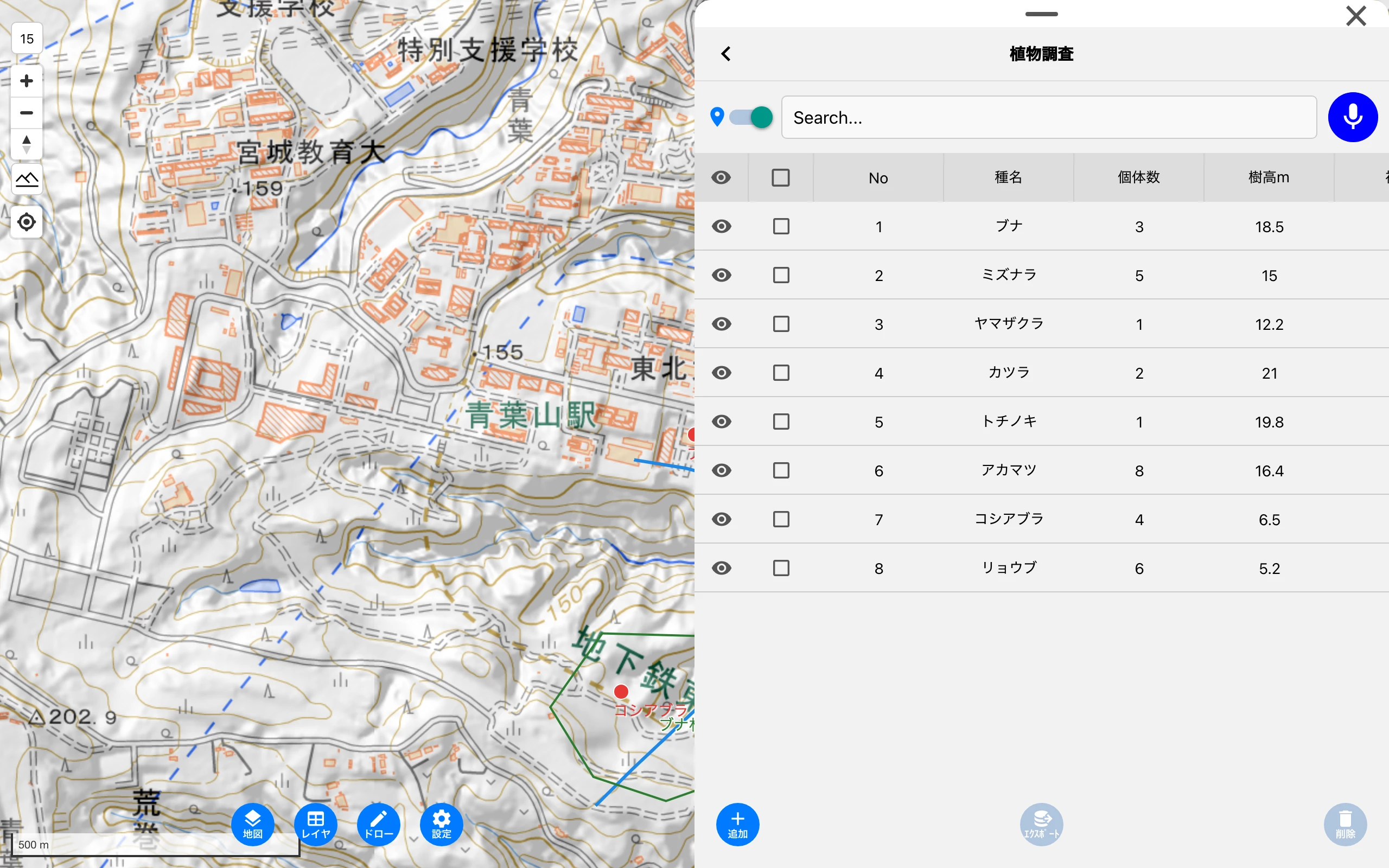
- 一覧の絞り込み・並べ替え・表示切り替えで、記録漏れや入力ミスを探します(データを確認する参照)。
- 属性の修正はデータ編集画面で行います(データを記録する参照)。
- 位置のずれは、データ編集画面の「位置」ボタンやドローツールで修正します(ポイント・ライン・ポリゴンを描く参照)。
- 修正が終わったら「データの保存」で書き出し、次の調査に使います(次の調査に利用する参照)。
注意: Web版のデータはブラウザのセッション中のみ保持されます。作業後は必ず「データの保存」でファイルまたはGoogle Driveに保存してください。
Web版の特徴
- 地図へのファイルのドラッグ&ドロップでインポートできます。対応形式はGPX/GeoJSON/KML/KMZ/ZIP/CSV/PDF/PMTilesで、サイズは通常5MB、PDF・PMTilesは30MBまでです。
- 地図のドラッグ回転・傾き(3D表示)・地形表示に対応しています(地形ボタンでオン/オフ)。
- 現在地は地図の位置情報ボタンで表示・追従できます。表示中は、データ追加の位置トグルやドローツールの「現在地」ボタンにも現在地が使われます。
- プロジェクトの管理操作(設定・データ管理・エクスポート・削除・プロジェクト全削除)はWeb版でのみ行えます。
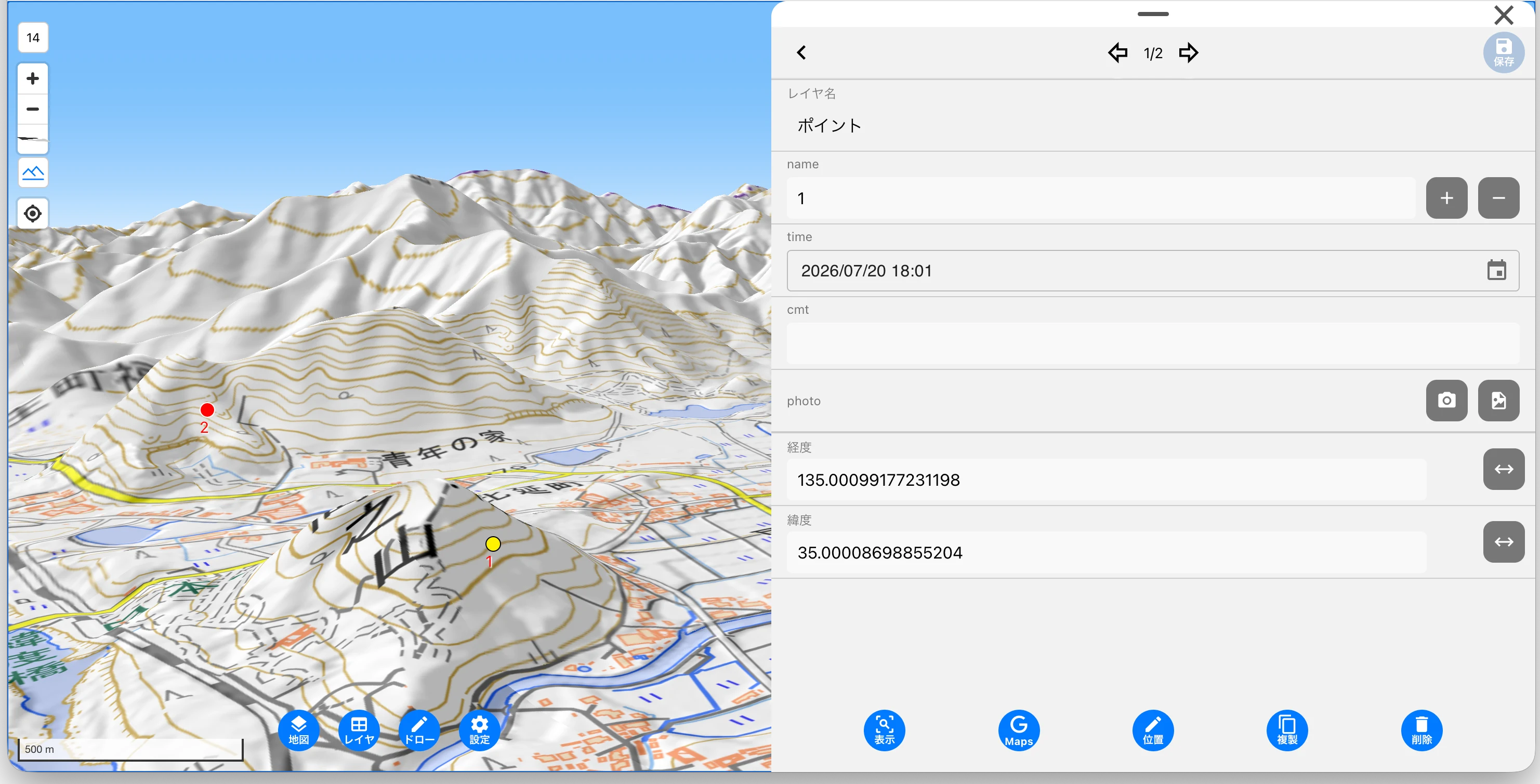
モバイル版との機能差
Web版では次の機能は使用できません。
- 軌跡の記録(保存済みの軌跡の表示と、タップでの通過時刻の確認は可能)
- 接近通知
- オフライン用の地図ダウンロード・オフラインモード
- カメラでの写真撮影(写真の添付はファイル選択のみ)
- 辞書入力の音声入力(マイク)
- バックアップからの復元
- 外部サーバー上のPDF地図の取得
ヒント: 記録用レイヤの準備はWeb版、現地の記録はモバイル版、持ち帰ったデータの整理はWeb版、という使い分けが便利です。端末間の受け渡しにはデータの保存(zip)とGoogle Driveが使えます。全体の流れは調査の流れを参照してください。